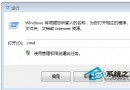
螢幕色彩準確度直接影響圖片編輯、影片觀賞與列印輸出品質。Windows 7 內建「顯示色彩校正」精靈,無需安裝第三方軟體即可進行基礎的 Gamma、亮度、對比、色平衡調整。以下為逐步操作指南。
在桌面空白處按右鍵,選擇 「螢幕解析度」。
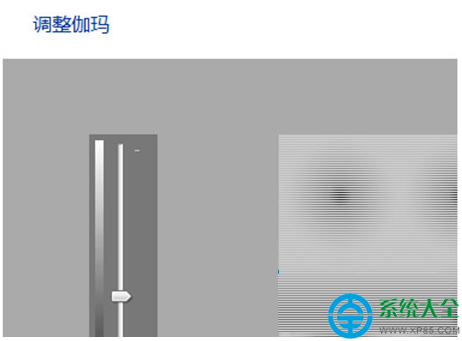
在視窗下方點選 「放大或縮小文字和其他項目」 連結。
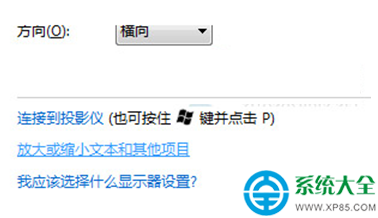
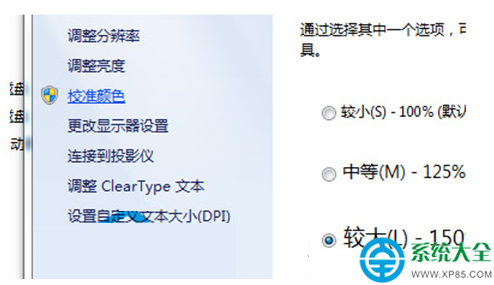
在左側欄位點選 「校正色彩」,即會啟動內建的色彩校正精靈。
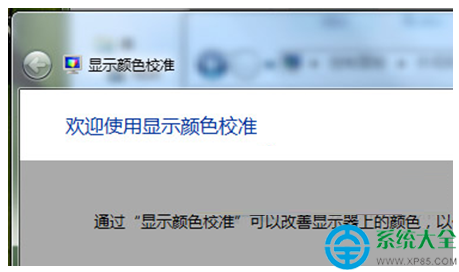
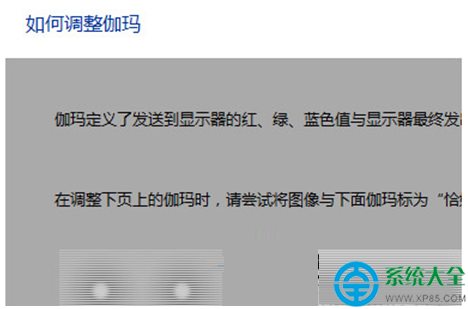
善用 Win7 內建工具,幾分鐘即可大幅改善螢幕顯示色彩準確度。
Windows 7 純淨版 BIOS 啟用內建網卡:解決裝置管理員找不到網路介面卡
Win7 VPN 連線錯誤 800 解決方案:切換 PPTP/L2TP 協定、調整加密設定、驗證帳號密碼
Windows 7 體驗指數無法計算/更新?三大常見原因與解決方案完整整理
Win7 藍畫面 0x0000001E 解決:記憶體/軟體衝突、安全模式驗證、乾淨啟動、硬體清潔散熱、驅動更新、BIOS 恢復預設
Win7 安裝 KB3133977 更新後無法開機?BIOS 關閉 Secure Boot + 改 Other OS 模式繞過不相容補丁