Windows XP Windows 7 Windows 2003 Windows Vista Windows 綜合教學 Linux 系統教學
Windows 10 Windows 8 Windows 2008 Windows NT Windows Server 電腦軟體教學

Win7 版 Excel 試算表格線消失?一鍵找回網格線

編輯:Win7 系統應用技巧

在 Windows 7 環境下使用 Excel 時,若發現工作表變成一片空白、儲存格邊框(網格線)不見,通常是「顯示/隱藏」區塊中的「網格線」選項被誤關閉。以下快速恢復步驟:

步驟 1:開啟「檢視」索引標籤

在 Excel 功能區點選 「檢視」 索引標籤,找到 「顯示/隱藏」 群組。

Excel 檢視索引標籤

步驟 2:勾選「網格線」

在「顯示/隱藏」群組中,將 「網格線」 核取方塊打勾。試算表的儲存格邊框即刻重新出現。
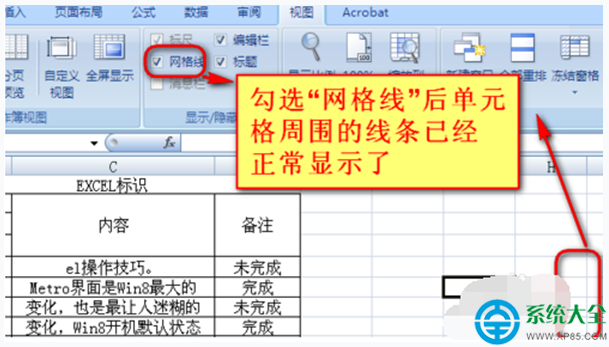
勾選網格線

步驟 3:確認其他顯示選項

同一區塊還包含 「標題列」(行號/欄字母)、「編輯列」(公式列)等選項,可依需求勾選或取消。調整完畢後即可繼續編輯資料。
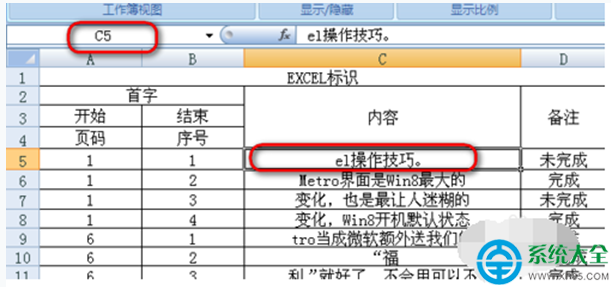
其他顯示選項

補充提醒

  • 網格線僅影響螢幕顯示,不會列印。若需列印邊框,請至「頁面配置」→「工作表選項」勾選「列印」下的「網格線」。
  • 若整個 Excel 視窗異常(如灰階、缺少功能區),嘗試修復 Office 或重新啟動應用程式。

一個小勾選,即可讓消失的格線重現,避免資料對齊困擾。

Copyright © Windows教程網 All Rights Reserved