雙擊 .jpg/.png 圖片不開啟圖片檢視器,反而彈出「列印圖片」精靈?這是檔案類型關聯中的 「預設動作」被錯誤設為「printto」或「print」 導致。Win7 透過「資料夾選項 → 檔案類型 → 進階 → 編輯檔案類型」即可將預設動作改回「open」,秒解雙擊誤觸發列印困擾。
修復步驟(適用 .jpg/.jpeg/.png/.bmp/.gif 等圖片格式,亦可推廣至其他檔案類型)
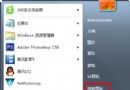
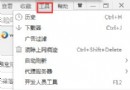
- 開啟「電腦」/「檔案總管」→ 工具列「工具」→ 「資料夾選項」(或控制台 → 「外觀與個人化」→「資料夾選項」)。
- 切換至 「檔案類型」 頁籤(Win7 顯示為「檔案類型」,實為「關聯」管理)。
- 在「已註冊的檔案類型」清單中找到目標類型(如 JPEG Image (.jpg)、PNG Image (.png))。
- 選中該類型 → 點選 「進階」 按鈕(或「變更」/「編輯」視版本而異)。
- 在「編輯檔案類型」視窗的「動作」清單中:
- 找到 「open」(或「開啟」)→ 選中 → 點選 「設為預設」 / 「設定預設值」。
- 確認「print」/「printto」/「列印」不再為粗體(粗體代表目前預設動作)。
「確定」關閉所有視窗 → 立即生效,無需重啟。
原理:Shell 動詞與預設動作
- 每個檔案類型在註冊表
HKEY_CLASSES_ROOT\.ext\Shell 定義多個動詞:open、print、printto、edit 等。
- 預設動作 由
HKEY_CLASSES_ROOT\SystemFileAssociations\.ext\Shell 或 HKEY_CURRENT_USER\Software\Microsoft\Windows\CurrentVersion\Explorer\FileExts\.ext\UserChoice 的 ProgId 決定。
- 當「printto」被設為預設(粗體顯示),雙擊即觸發列印動作而非開啟。
註冊表直接修復(適合批次/腳本部署)
; 以 JPEG 為例,將預設動作設為 open
Windows Registry Editor Version 5.00

[HKEY_CURRENT_USER\Software\Microsoft\Windows\CurrentVersion\Explorer\FileExts\.jpg\UserChoice]
"ProgId"="jpegfile"
; 確保 jpegfile 的 Shell 預設為 open
[HKEY_CLASSES_ROOT\jpegfile\Shell]
@="open"
存為 Fix_JPG_DoubleClick.reg → 雙擊匯入 → 登出/登入生效。
常見觸發原因
| 原因 | 說明 |
|---|
| 安裝第三方圖片檢視器/列印工具 | 安裝程式強制註冊 printto 為預設動作 |
| 右鍵選單誤操作 | 右鍵檔案 → 「開啟方式」→ 選擇「Windows 相片列印」並勾選「永遠使用此應用程式開啟」 |
| 系統優化/清理工具誤改 | 註冊表清理器誤刪 open 動詞或修改 ProgId |
| 惡意軟體/廣告軟體 | 劫持檔案關聯導流至特定程式 |
延伸:批次修復所有圖片格式關聯
; 管理員 PowerShell 執行
$imageExts = '.jpg','.jpeg','.png','.bmp','.gif','.tiff','.tif','.webp'
foreach ($ext in $imageExts) {
    $progId = (Get-ItemProperty "HKCR:\$ext" -ErrorAction SilentlyContinue).'(default)'
    if ($progId) {
        Set-ItemProperty "HKCR:\$progId\Shell" -Name '(default)' -Value 'open' -Force
        Write-Host "Fixed $ext -> $progId default=open"
    }
}
雙擊變列印雖驚人,實則只是「預設動作」被竄改。掌握「資料夾選項 → 檔案類型 → 進階 → 設為預設 open」標準修復流程,或備份上述 .reg/PowerShell 腳本,未來遇到任何檔案類型關聯錯亂皆可秒修。