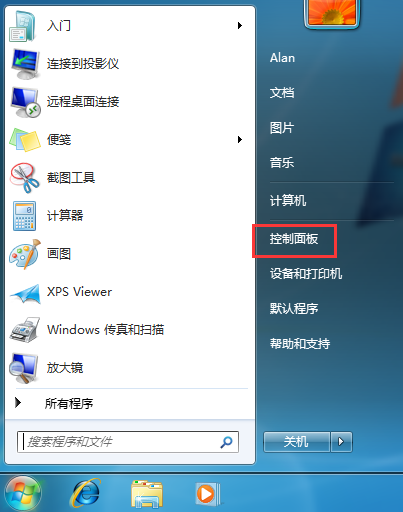
IE 11 點擊連結無反應、網頁空白、憑證錯誤、腳本錯誤彈窗不斷?在排除網路實體連線異常、DNS 解析失敗、惡意軟體劫持、防火牆/安全軟體攔截後,絕大多數「IE 突然打不開網頁」源於IE 設定損毀、增益集衝突、ActiveX 損壞、隱私/安全區域設定錯誤。Win7 內建 Internet 選項 → 進階 → 「重設」 功能,可將 IE 還原為出廠預設狀態,一鍵修復 90% 以上疑難雜症。
| 檢查項目 | 驗證方法 | 異常處理 |
|---|---|---|
| 網路連線 | 其他瀏覽器/裝置能否上網?ping 8.8.8.8、nslookup google.com | 修復網路/聯繫 ISP |
| DNS 解析 | ipconfig /flushdns、改用 1.1.1.1/8.8.8.8 | 修正 DNS 設定 |
| 惡意軟體 | Windows Defender/第三方殺毒全盤掃描、Malwarebytes 掃描 | 隔離/清除威脅 |
| Proxy/VPN | IE → Internet 選項 → 連線 → 區域網路設定 → 取消勾選 Proxy | 關閉代理/VPN |
| 防火牆/安全軟體 | 暫時停用防火牆/網路防護測試 | 加入 IE 例外/調整規則 |
| 保留 | 移除/重設 |
|---|---|
| 我的最愛 (收藏夾) | 首頁、搜尋提供者、加速器、增益集 (工具列/擴充) |
| Feed 訂閱 | 隱私/安全/進階/連線/程式/內容 所有頁籤設定 |
| 群組原則強制設定 | 自動完成、表單資料、密碼、Cookie、暫存網頁檔、歷程記錄 |
| 企業模式網站清單 | ActiveX 篩選/追蹤保護/Do Not Track 設定 |
regsvr32 "C:\Windows\System32\mshtml.dll"regsvr32 "C:\Windows\System32\msrating.dll"regsvr32 "C:\Windows\System32\inseng.dll"regsvr32 "C:\Windows\System32\webcheck.dll"regsvr32 "C:\Windows\System32\imgutil.dll"regsvr32 "C:\Windows\System32\pngfilt.dll"sfc /scannow → 重啟。微軟已於 2022/6/15 正式停止支援 IE 11(Win7 延長安全性更新 ESU 除外),不再接收安全性更新、相容性修補、標準支援。強烈建議遷移至:
IE 重設是「急救」,遷移現代瀏覽器才是「根治」。趁著 Win7 仍能運行現代瀏覽器(Chrome 109/Edge 109 為最後支援 Win7 版本),儘早完成遷移,避免未來因憑證透明度、TLS 1.3、HTTP/3、WASM 等新標準不支援導致網頁全面不可用。