Windows 7 刪除檔案後若未清空資源回收筒,可直接還原;若已清空或 Shift+Delete 永久刪除,需使用資料救援軟體掃描磁碟殘留資料區塊。本文以免費工具 Recover4all 為例,詳述從掃描磁碟、預覽可恢復檔案、指定儲存路徑到完成恢復的完整流程,並強調關鍵注意事項提高成功率。
操作流程
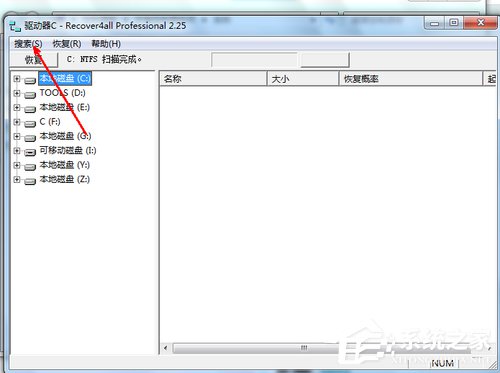
1. 下載並啟動 Recover4all
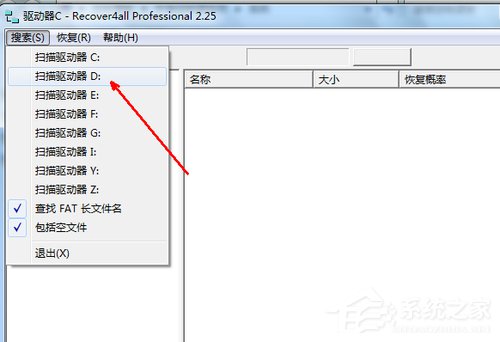
點擊介面左上角「搜尋」按鈕。
2. 選擇目標磁碟機掃描
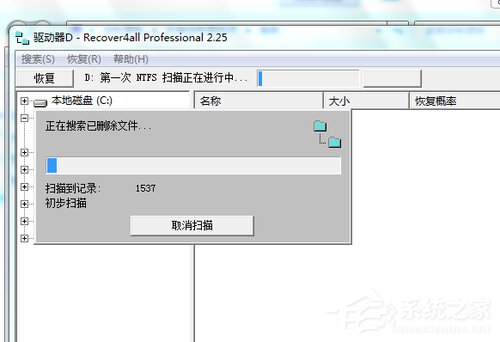
在磁碟清單中勾選誤刪檔案原本所在的磁碟代號(如 D:),點擊「開始搜尋」。掃描時間視磁碟容量與檔案數量而定,大容量磁碟可能需較久時間。
3. 瀏覽與篩選掃描結果
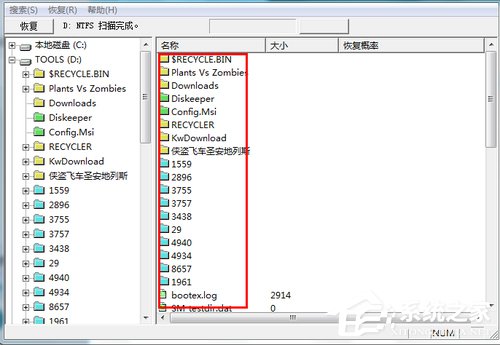
掃描完成後,右側清單顯示所有偵測到的已刪除檔案,含檔名、類型、大小、刪除時間等資訊。可依副檔名、資料夾結構篩選目標檔案。
4. 選取檔案並執行恢復
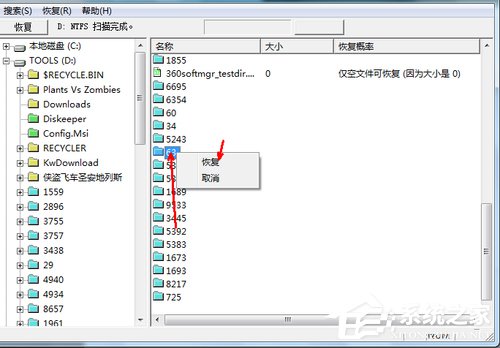
右鍵點擊目標檔案 → 選擇「恢復」選項。
5. 指定儲存路徑(關鍵步驟)
務必選擇「不同於掃描磁碟」的其他磁碟機或外接儲存裝置。若恢復寫入同一磁碟,會覆蓋尚未恢復的資料區塊,導致永久遺失。
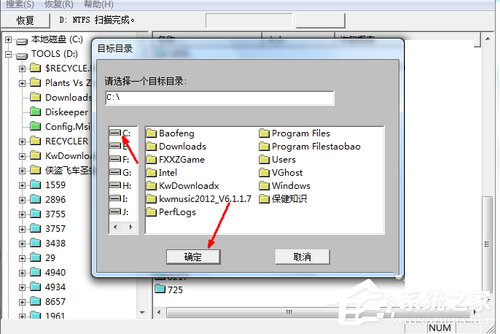
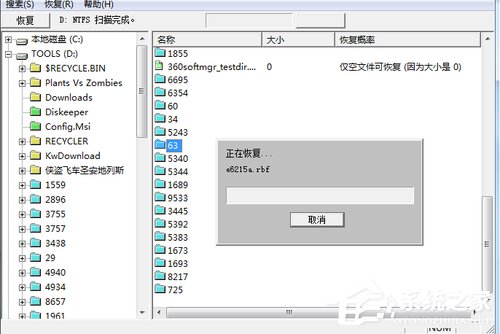
6. 等待恢復完成
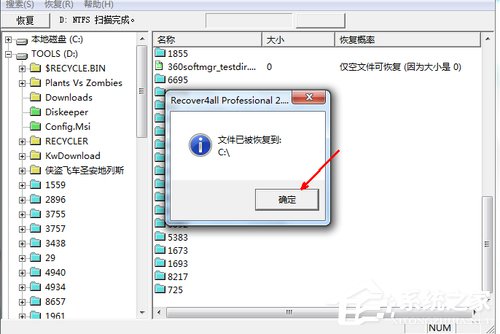
恢復過程同樣需時間,大量檔案請耐心等待。完成後彈出提示視窗確認成功。
黃金守則:提高恢復成功率的 5 大關鍵
- 立即停止對該磁碟寫入任何資料:發現誤刪後,馬上關閉所有程式、停止下載、暫停系統更新,避免新資料覆蓋舊資料區塊。
- 恢復儲存目標「必須」為不同磁碟:這是資料救援鐵律,違反者幾乎必定失敗。
- 單一任務環境:恢復期間僅執行救援軟體,關閉防毒掃描、索引服務、雲端同步等背景寫入程式。
- 優先救援關鍵檔案:掃描結果可能龐大,先勾選最重要的文件、照片、資料庫恢復,其餘次之。
- 磁碟重寫後成功率驟降:若磁碟在誤刪後已大量寫入新資料,即使掃描出檔案名稱,內容多半已損毀無法開啟。
替代工具推薦
- Recuva(免費、介面友善、支援深度掃描)
- TestDisk / PhotoRec(開源、跨平台、功能強大但需命令列操作)
- EaseUS Data Recovery Wizard 免費版(限 2GB 恢復量、圖形化嚮導)
- R-Studio / DiskGenius(專業級、付費、支援 RAID、虛擬機磁碟映像)
預防勝於治療
- 啟用「檔案歷程記錄」或「系統保護」自動備份重要資料夾。
- 重要檔案遵循 3-2-1 備份原則:3 份副本、2 種媒體、1 份異地。
- 資源回收筒設定較大容量(如 10-15%),延長緩衝時間。