Windows XP Windows 7 Windows 2003 Windows Vista Windows 綜合教學 Linux 系統教學
Windows 10 Windows 8 Windows 2008 Windows NT Windows Server 電腦軟體教學

Win7 啟用 DMA 傳輸模式提升硬碟/光碟機效能

編輯:Win7 系統應用技巧

DMA (Direct Memory Access) 允許硬碟/光碟機直接存取記憶體,繞過 CPU 處理資料傳輸,大幅降低 CPU 佔用並提升讀寫速度。Win7 預設通常已啟用,若發現傳輸緩慢可檢查並強制啟用。

檢查與啟用步驟

步驟 1:開啟裝置管理員

桌面「電腦」右鍵 → 「管理」→ 左側「裝置管理員」。

步驟 2:展開 IDE ATA/ATAPI 控制器

找到並雙擊主要通道(通常為 Channel 0 或標示 Primary IDE Channel)。
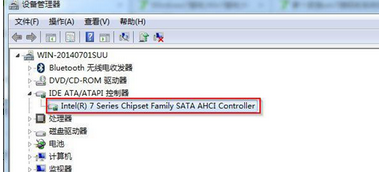
IDE ATA/ATAPI控制器

步驟 3:確認進階設定分頁

切換到「進階設定」標籤,查看「裝置 0/1 傳輸模式」:

  • 目前傳輸模式應顯示 「Ultra DMA Mode x」(x 為 0-6)
  • 若顯示「PIO 模式」或「不適用」,表示 DMA 未啟用

步驟 4:強制啟用 DMA(若無進階設定分頁)

部分主機板 BIOS/驅動隱藏此分頁,可嘗試:

  1. 在「一般」或「驅動程式」標籤確認裝置狀態正常。
  2. BIOS 中確認「SATA Mode」設為 AHCI(而非 IDE/RAID)。
  3. 安裝主機板晶片組驅動程式(Intel RST、AMD Chipset Drivers)。

補充說明

  • SATA 介面硬碟在 AHCI 模式下原生支援 NCQ 與 DMA,無需額外設定。
  • 光碟機若長期讀取困難、燒錄失敗,常因退化為 PIO 模式,重裝驅動或更換資料線可改善。
  • 註冊表 HKEY_LOCAL_MACHINE\SYSTEM\CurrentControlSet\Control\Class\{4D36E96A-E325-11CE-BFC1-08002BE10318}\000x 中 MasterIdDataChecksum / SlaveIdDataChecksum 異常也會導致 DMA 失效,刪除這兩值重開機可重置。

Copyright © Windows教程網 All Rights Reserved