Windows XP Windows 7 Windows 2003 Windows Vista Windows 綜合教學 Linux 系統教學
Windows 10 Windows 8 Windows 2008 Windows NT Windows Server 電腦軟體教學

儲存卡裡的電子書怎麼換卡不亂碼?電腦中轉複製保編碼完整教學

編輯:Win7 系統應用技巧

核心原則:檔案系統一致 + 編碼不變 + 完整複製

「亂碼」通常非檔案損壞,而是 **檔名編碼不匹配**(FAT32/exFAT 不支援 Unicode 長檔名、舊系統預設 ANSI/Big5、新系統 UTF-8)或 **檔案系統錯誤** 導致目錄項損毀。

最穩妥操作流程(Windows 環境)

  1. 準備:兩張儲存卡(SD/TF/CFexpress)、讀卡器(建議 USB 3.0 以上)、電腦。
  2. 格式化新卡:插入新卡 → 檔案總管右鍵 → 格式化 → 檔案系統選 **exFAT**(單檔 >4GB、跨平台相容)或 **NTFS**(僅 Windows 使用) → 配置單位大小「預設」 → 勾選「快速格式化」 → 開始。
    ※ 若舊卡為 FAT32 且檔名含中文,新卡**同格式化為 FAT32** 可減少編碼衝突,但單檔限 4GB。
  3. 複製檔案:
    ① 插入舊卡 → 開啟資料夾 → Ctrl+A 全選 → Ctrl+C 複製。
    ② 拔出舊卡,插入新卡 → 根目錄或建立 Books 資料夾 → Ctrl+V 貼上。
    ③ **務必等待進度條完全結束**,右鍵新卡 → 屬性 → 確認「已用空間」與舊卡一致。
  4. 驗證:用電腦打開幾本書(Calibre、SumatraPDF、微信讀書 PC 版),檢查書名、作者、目錄、內文是否正常顯示。
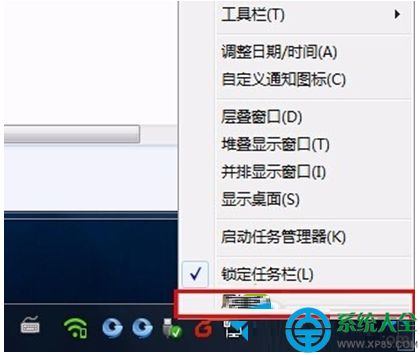
  5. 安全移除:任務列右鍵「安全移除硬體」後再拔卡,防止寫入快取遺失。

進階技巧:命令列/工具保證位元級完整

# PowerShell 管理員模式,逐檔比對雜湊值
Get-ChildItem -Recurse -File E:\ | ForEach-Object { Get-FileHash $_.FullName -Algorithm SHA256 } > old_hash.txt
Get-ChildItem -Recurse -File F:\ | ForEach-Object { Get-FileHash $_.FullName -Algorithm SHA256 } > new_hash.txt
diff old_hash.txt new_hash.txt   # 無差異即完美複製

或用 **FastCopy**(日系神器、免費、支援驗證)、**TeraCopy**、**Robocopy /MIR /Z /R:2 /W:5** 進行鏡像複製與驗證。

常見亂碼成因與對策

現象原因解決
檔名變「???」或亂碼FAT32 不支援 Unicode,舊系統用 ANSI 儲存新卡格式化 exFAT/NTFS;或用 Bulk Rename Utility 批次重新編碼
電子書內文亂碼EPUB/TXT 本身編碼錯誤(非複製問題)Calibre 轉換時指定正確編碼(Big5/GB18030/UTF-8)
資料夾消失/0 位元組檔案系統損毀/讀卡器供電不足換優質讀卡器、執行 chkdsk X: /f 修復

無電腦環境怎麼辦?

  • OTG 雙介面讀卡器 + 手機 App(Solid Explorer、FX 檔案專家、Total Commander)支援雙視窗拖曳複製、驗證 SHA256。
  • 雙卡位相機/攝影機直接「備份/複製」功能(部分支援)。
Copyright © Windows教程網 All Rights Reserved