Win7 共用印表機較 XP 複雜,需依序完成:啟用 Guest 帳號、共用目標印表機、調整高級共用設定、統一工作群組、客戶端新增印表機五大階段。
四大關鍵階段
1. 啟用 Guest 帳號
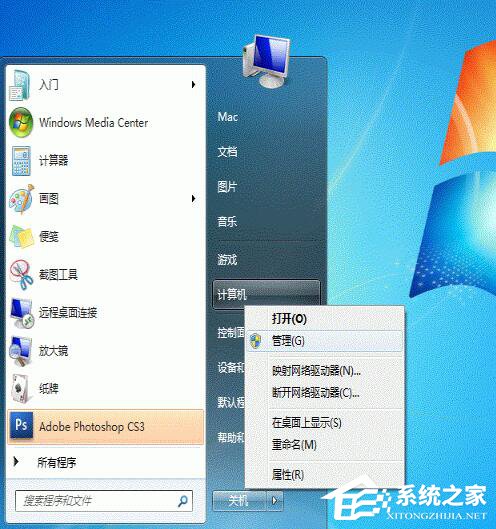
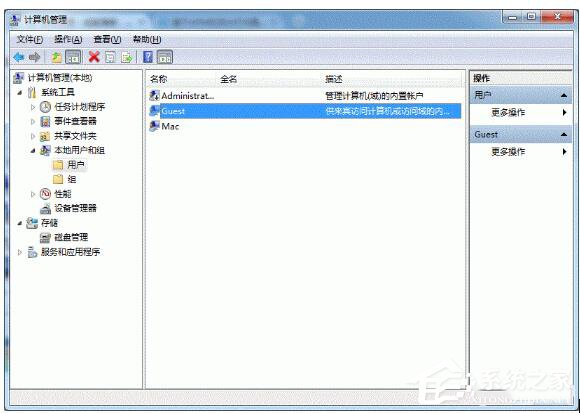
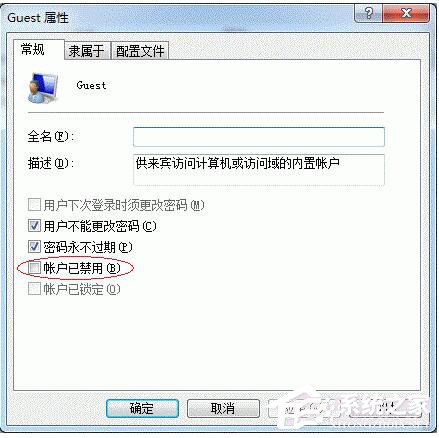
右鍵「電腦」→「管理」→「本機使用者與群組」→「使用者」→ 雙擊 Guest → 取消勾選「帳號已停用」。
2. 共用印表機
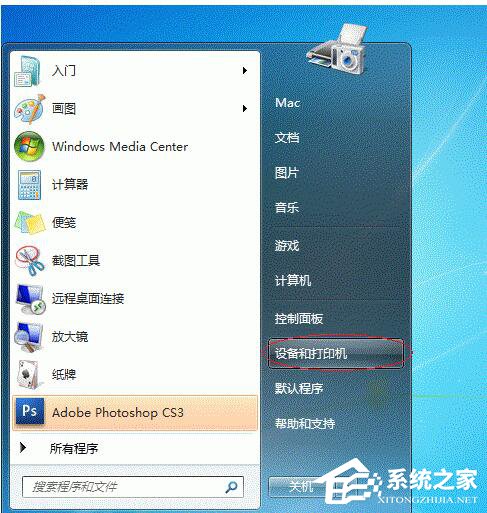
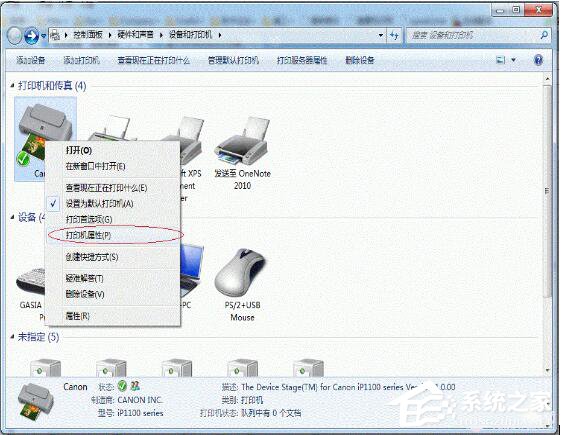
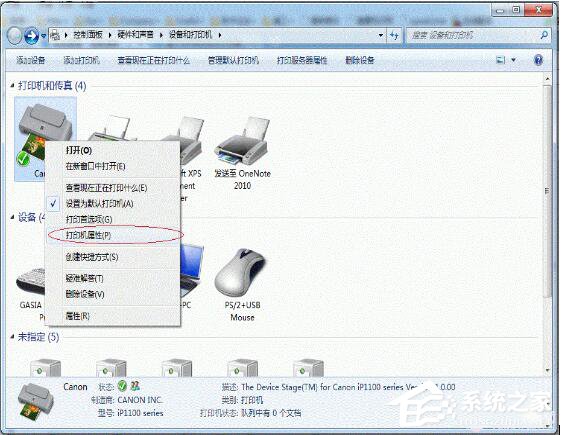
「裝置和印表機」→ 右鍵目標印表機 → 「印表機屬性」→「共用」頁籤 → 勾選「共用這台印表機」並設定共用名稱。
3. 高級共用設定
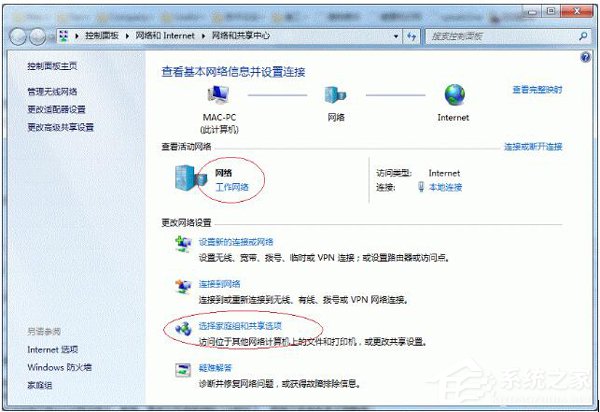
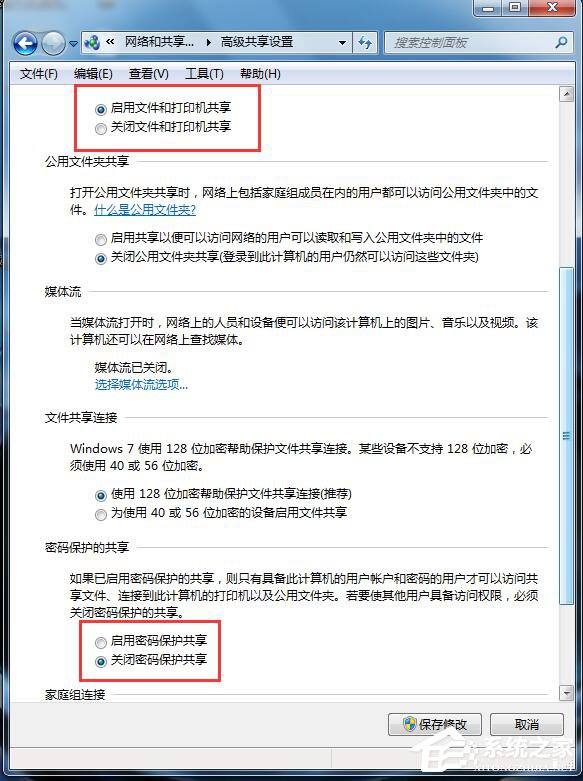
「網路和共用中心」→「變更進階共用設定」→ 目前網路類型(家庭/工作)下:開啟網路探索、檔案及印表機共用、關閉密碼保護共用 → 儲存變更。
4. 統一工作群組
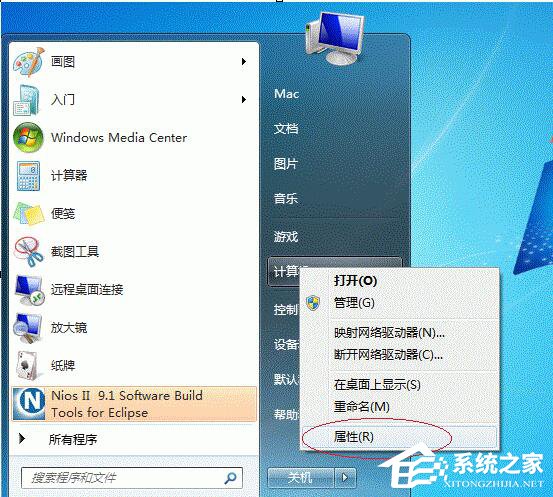
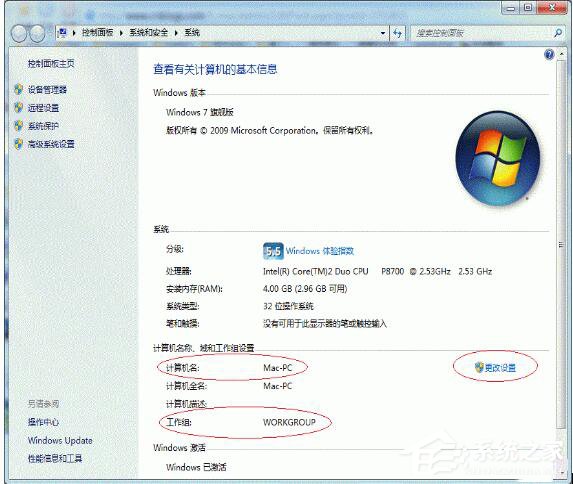
右鍵「電腦」→「屬性」→ 檢查/修改工作群組名稱(預設 WORKGROUP),所有電腦必須一致,修改後需重啟。
客戶端新增網路印表機
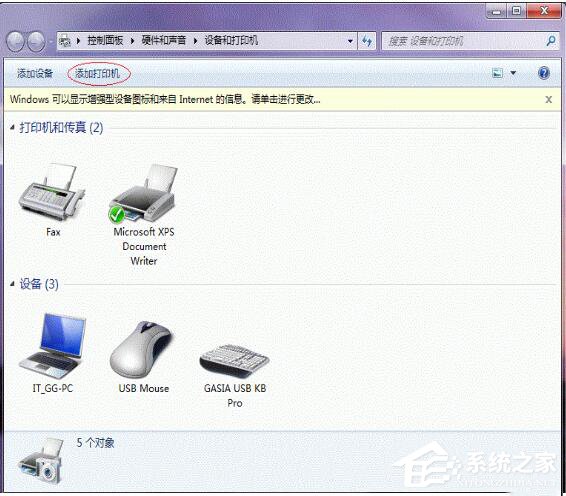
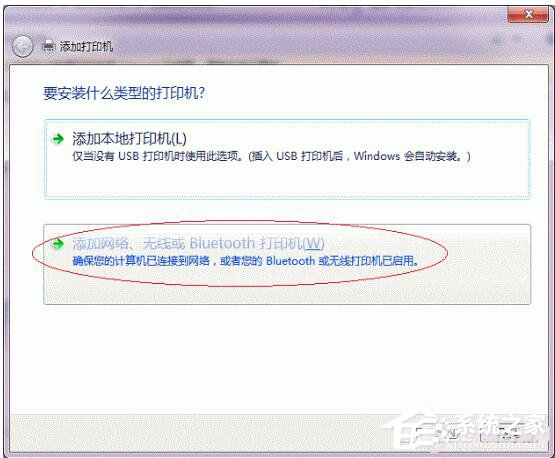
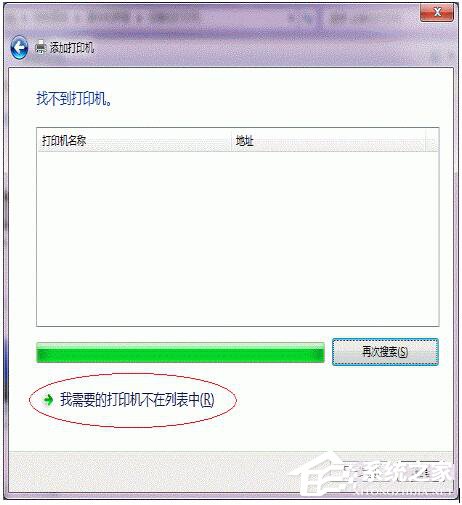
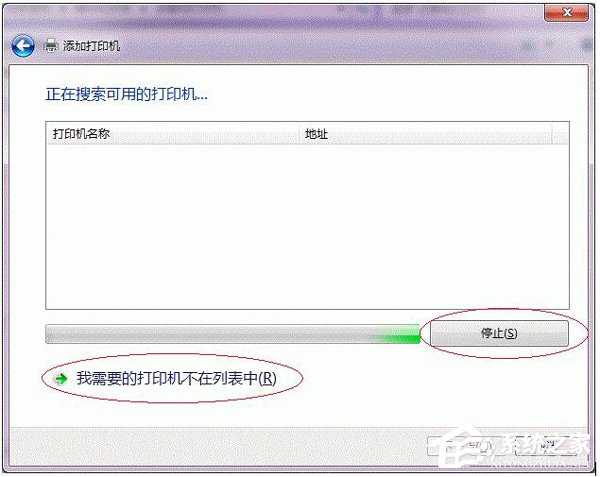
「裝置和印表機」→「新增印表機」→「新增網路/無線/Bluetooth 印表機」→ 自動搜尋或手動輸入
\\主機名\共用名。
完成上述步驟,區域網路內所有電腦即可透過共用印表機列印。