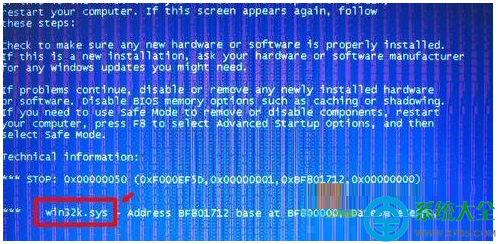
Win7 內建 IE 瀏覽器常發生「應用程式錯誤」、「停止回應」、「無法開啟網頁」。主因通常為暫存檔/Cookie 過多損毀、衝突附加元件、或 IE 設定異常。提供三階段遞進修復法,由輕微到徹底重設。
階段一:以管理員身分清理瀏覽紀錄 (最輕微、最常有效)
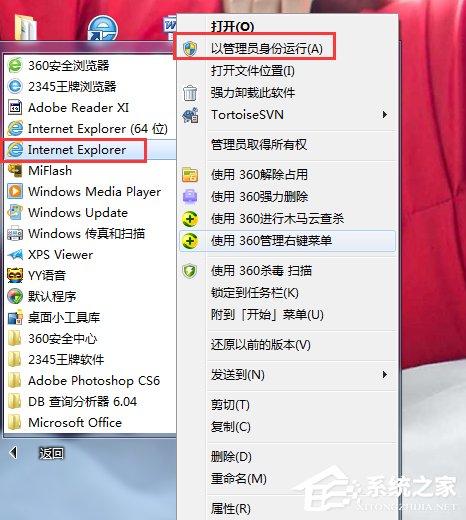
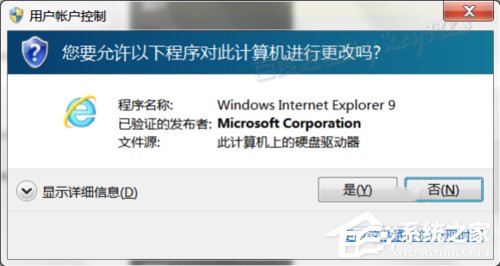
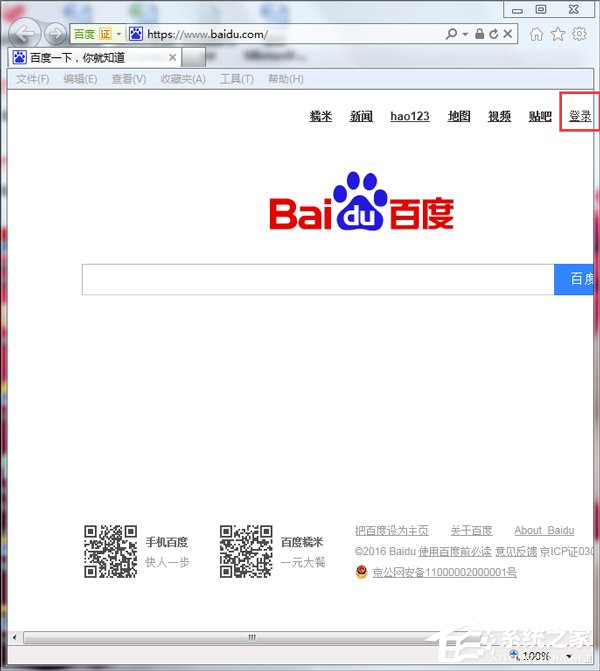
- 右鍵 IE 圖示 >「以系統管理員身分執行」。
- 若底部彈出「附加元件載入」提示,選「不啟用」。
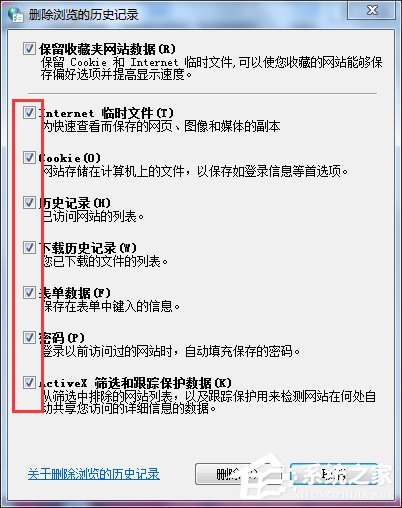
- 按 Ctrl+Shift+Del 開啟「刪除瀏覽歷程記錄」。
- 全勾選 (暫存網頁檔案、Cookie、歷程記錄、表單資料、密碼、InPrivate 篩選資料) >「刪除」。
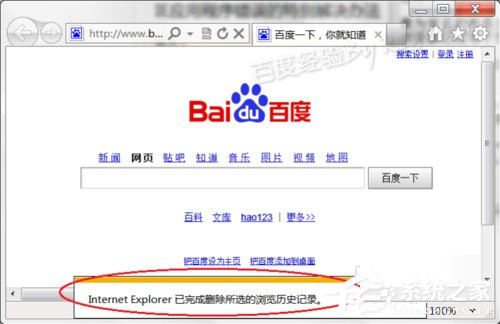
- 等待完成提示 > 關閉 IE 重新開啟測試。
階段二:管理附加元件 - 停用衝突擴充 (針對性)
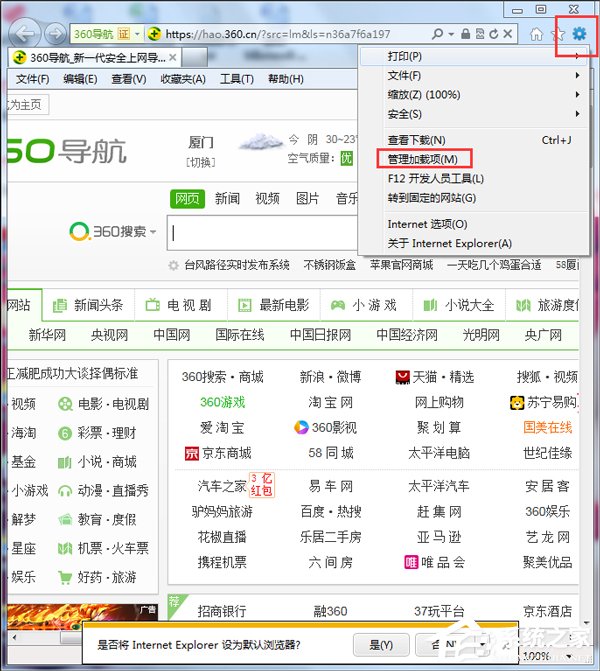
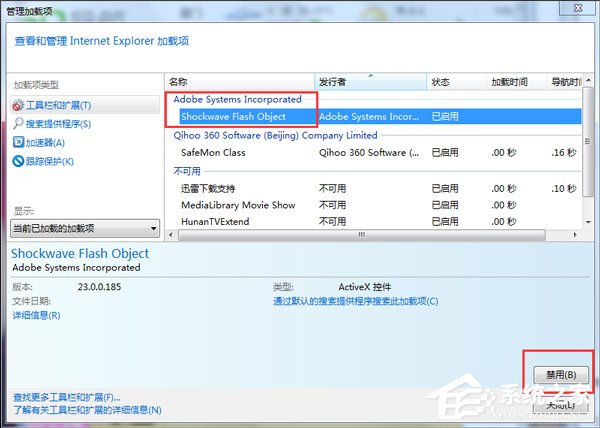
- 以管理員身分開啟 IE > Alt 彈出選單列 >「工具」>「管理附加元件」。
- 左側「工具列與延伸模組」> 右側逐項觀察,停用可疑/非必要項 (下載工具、工具列、播放器擴充等)。
- 建議先「全部停用」測試 IE 是否正常,再逐一啟用排查罪魁禍首。
階段三:完全重設 IE 設定 (徹底、犧牲個人化)
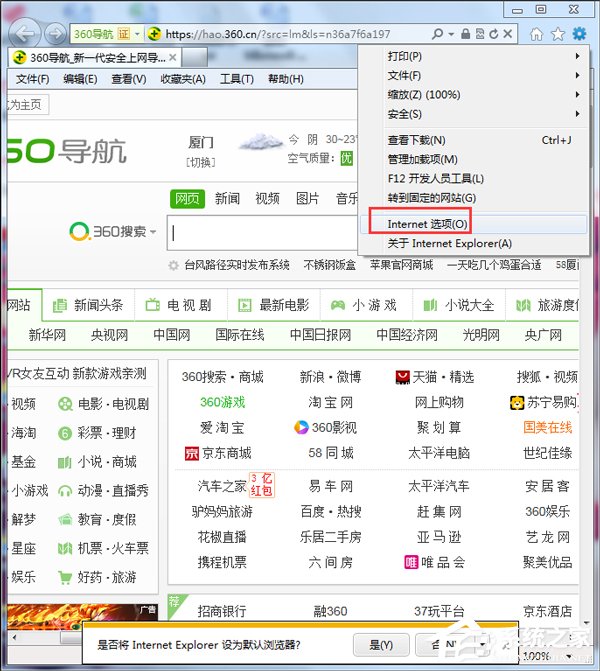
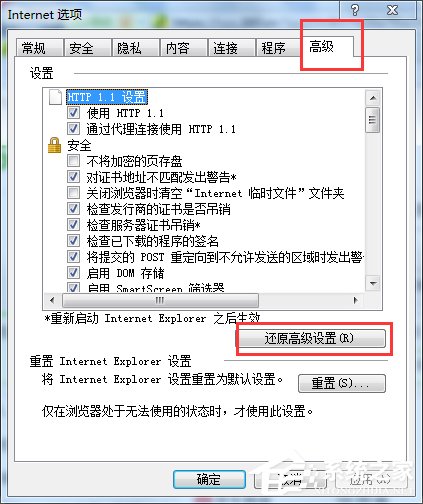
- 以管理員身分開啟 IE >「工具」>「網際網路選項」>「進階」頁籤。
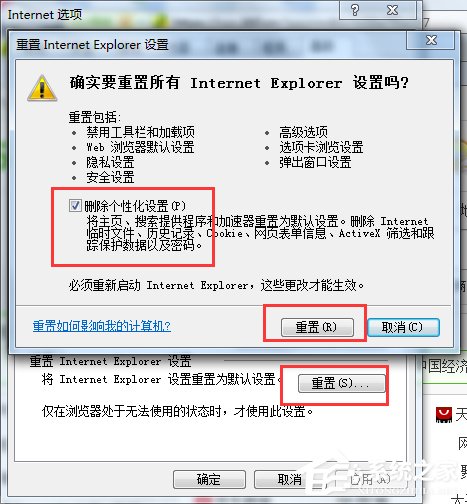
- 按「還原進階設定」> 再按「重設...」。
- 勾選「刪除個人設定」 (含暫存檔、Cookie、歷程記錄、表單資料、密碼、附加元件設定) >「重設」。
- 完成後重新開機,IE 恢復出廠預設狀態。
建議策略
- 階段一解決 80% 以上問題 (暫存檔損毀)。
- 階段二針對特定附加元件衝突 (如迅雷、工具列)。
- 階段三為終極手段,會清除所有個人化設定,謹慎使用。
- 長期建議:改用 Chrome/Edge/Firefox 等現代瀏覽器,IE 僅保留相容舊版網銀/政務系統用途。