Windows XP Windows 7 Windows 2003 Windows Vista Windows 綜合教學 Linux 系統教學
Windows 10 Windows 8 Windows 2008 Windows NT Windows Server 電腦軟體教學

Win7 音訊服務未執行、小喇叭紅叉無聲音?兩步驟:啟動服務、重裝聲卡驅動

編輯:Win7 系統應用技巧

Win7 右下角喇叭圖示紅叉,滑鼠懸停顯示「音訊服務未執行」,影片/音樂無聲。主因通常為 Windows Audio 服務未啟動 或 聲卡驅動異常。兩步驟快速排除恢復聲音。
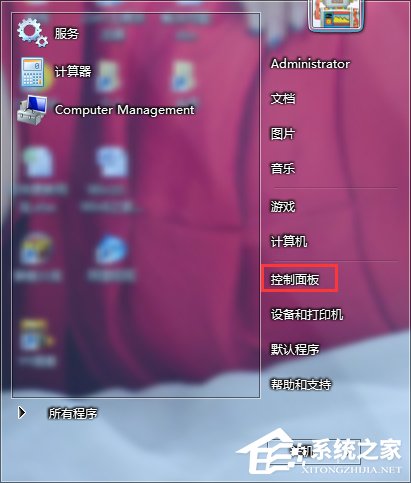
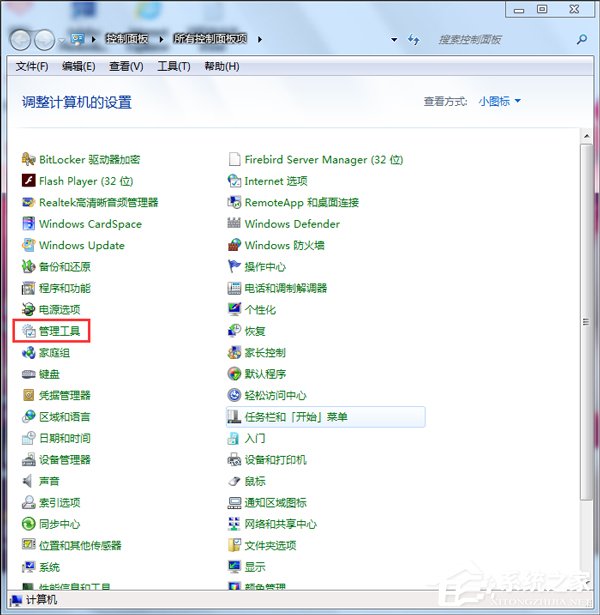
步驟一:啟動 Windows Audio 服務

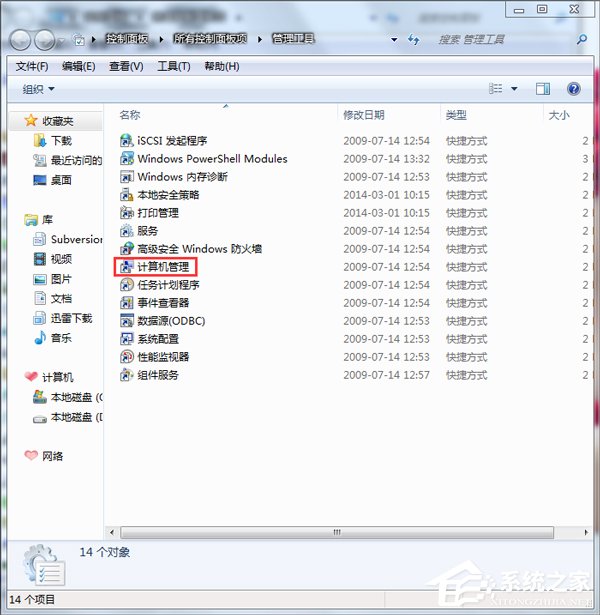
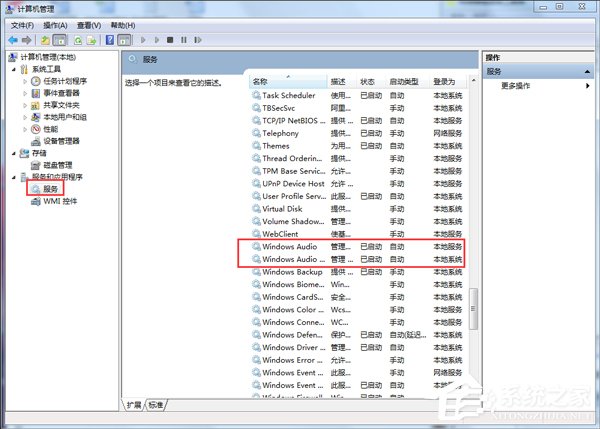
  1. 右鍵「電腦」>「管理」>「服務與應用程式」>「服務」。
  2. 找到 Windows Audio > 雙擊開啟內容。
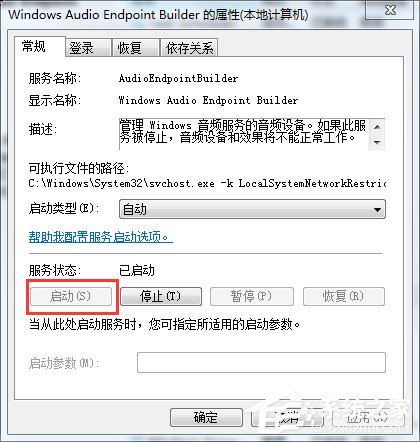
  3. 「啟動類型」設為「自動」> 若服務狀態非「已啟動」點擊「啟動」> 確定。
  4. 同樣檢查 Windows Audio Endpoint Builder 服務同樣設為自動並啟動。

控制台系統管理
計算機管理服務
服務清單
Windows Audio 內容
啟動服務

步驟二:重新安裝聲卡驅動 (服務正常但仍無聲)

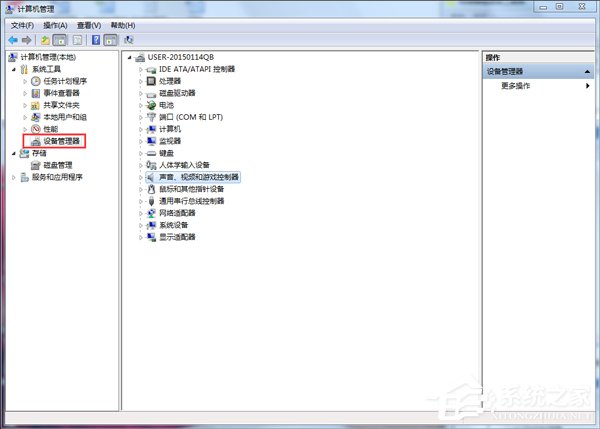
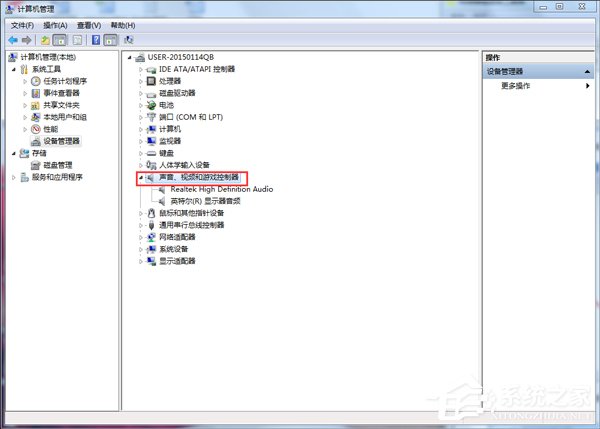
  1. 右鍵「電腦」>「管理」>「裝置管理員」。
  2. 展開「聲音、視訊和遊戲控制器」> 右鍵聲卡裝置 (如 Realtek High Definition Audio) >「解除安裝裝置」。
  3. 勾選「刪除此裝置的驅動程式軟體」> 確定。
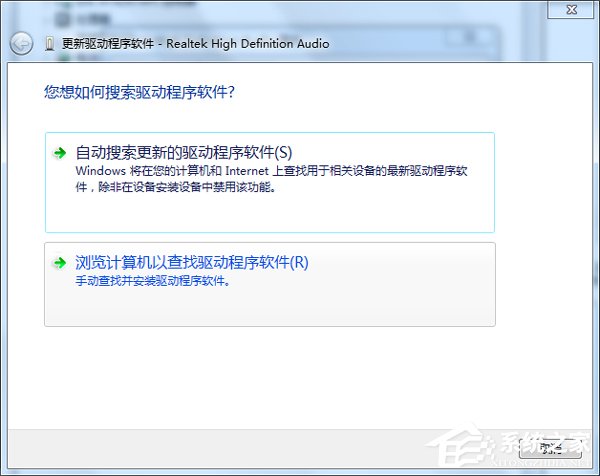
  4. 重新開機,Windows 會自動重新安裝驅動;或至主機板/筆電官網下載最新驅動手動安裝。

裝置管理員聲卡
聲卡解除安裝
更新驅動程式

進階補充:Realtek 控制面板前面板偵測

  • 控制台 >「Realtek 高清音訊管理員」> 右上角資料夾圖示 > 勾選「停用前面面板插孔偵測」> 確定。可解決前麥克風/耳機孔插上無反應問題。

快速指令法

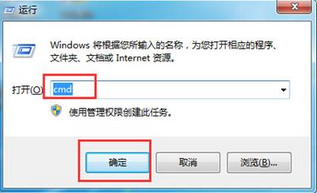
以管理員身分開啟命令提示字元依序執行:
net stop audiosrv
net start audiosrv
net stop AudioEndpointBuilder
net start AudioEndpointBuilder

Copyright © Windows教程網 All Rights Reserved