Windows XP Windows 7 Windows 2003 Windows Vista Windows 綜合教學 Linux 系統教學
Windows 10 Windows 8 Windows 2008 Windows NT Windows Server 電腦軟體教學

Win7 運行 slmgr.vbs -dlv 查看啟用資訊無反應?修復 .vbs 檔案關聯恢復指令功能

編輯:Win7 系統應用技巧

Win7 輸入 `slmgr.vbs -dlv` 或 `slmgr.vbs -dli` 查看啟用狀態時,若無任何彈窗、無錯誤提示、光標只換行,通常是 **`.vbs` 檔案關聯損壞**,導致 `WScript.exe` / `CScript.exe` 無法正確解析腳本。本文教你修復註冊表關聯,恢復指令查看啟用資訊功能。

故障現象

  • 執行 `slmgr.vbs -dlv` 後無視窗彈出,命令提示字元直接返回下一行。
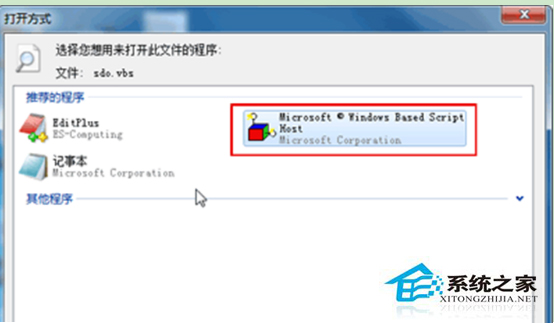
  • 雙擊 `.vbs` 檔案也無反應,或以記事本開啟。

修復步驟:修正註冊表 VBScript 關聯

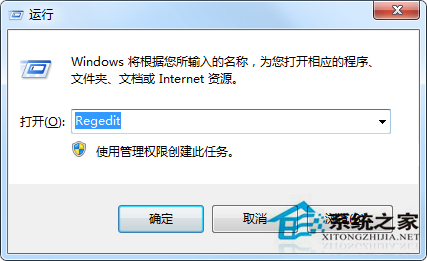
  1. Win+R → regedit → Enter。
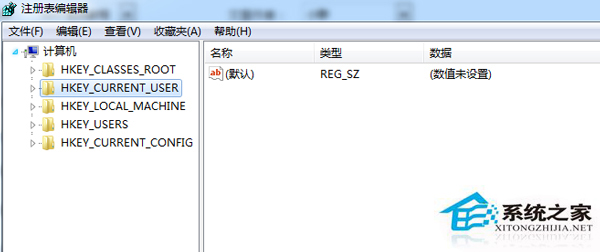
  2. 檢查 HKEY_CLASSES_ROOT\.vbs 預設值是否為 VBSFile。若非,修改為 `VBSFile`。
  3. 檢查 HKEY_CLASSES_ROOT\VBSFile\Shell\Open\Command 預設值,應為:
    "%SystemRoot%\System32\WScript.exe" "%1" %*
    若路徑錯誤、參數缺失或指向其他程式,**手動修正**為上述值。
  4. 若上述鍵值缺失,**手動建立**完整路徑並設定預設值。
  5. 關閉註冊表,**無需重啟**,直接在「執行」(`Win`+`R`)或 CMD 中輸入:
    slmgr.vbs -dlv 或 slmgr.vbs -dli
    應彈出「Windows Script Host」視窗顯示詳細啟用資訊(版本、授權狀態、剩餘重置次數、KMS 機器資訊等)。

開啟 regedit

檢查 .vbs 預設值為 VBSFile

修正 VBSFile Shell Open Command 值

替代查看啟用狀態方法(無需修復關聯)

  • CMD (管理員) 執行:slmgr /dlv (無 `.vbs` 後綴,直接調用系統內建 `slmgr.vbs` 邏輯,繞過檔案關聯)。
  • PowerShell:slmgr /dlv 或 (Get-WmiObject -Query 'select * from SoftwareLicensingProduct').LicenseStatus。
  • 控制台 → 系統 → 查看底部「Windows 啟用」區域。

若顯示「未啟用」

請使用正版產品金鑰啟用,或聯繫組織 IT 部門進行 KMS/MAK 啟用。**切勿使用非法激活工具**,以免植入後門、修改核心系統檔案導致更深層故障。

修復 `.vbs` 關聯,不僅恢復 `slmgr.vbs` 查詢,也能讓所有 VBScript 腳本、登入腳本、自動化任務正常運行,一勞永逸!

Copyright © Windows教程網 All Rights Reserved