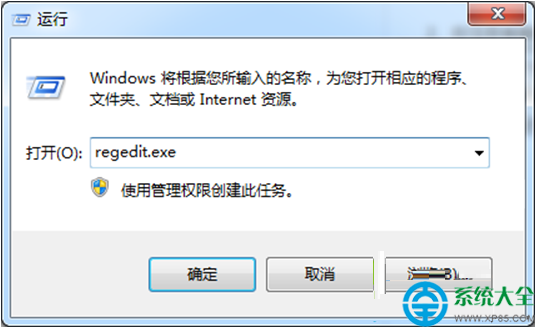
瀏覽特定網站(如銀行、政府機關、舊版企業系統)時,IE 可能提示「您的 Web 瀏覽器已封鎖此網站不安全的 ActiveX 控制項」。這是因為 Windows 7 預設未啟用「ActiveX 安裝程式服務」,需手動開啟此 Windows 功能才能自動安裝受信任的 ActiveX 元件。
啟用步驟
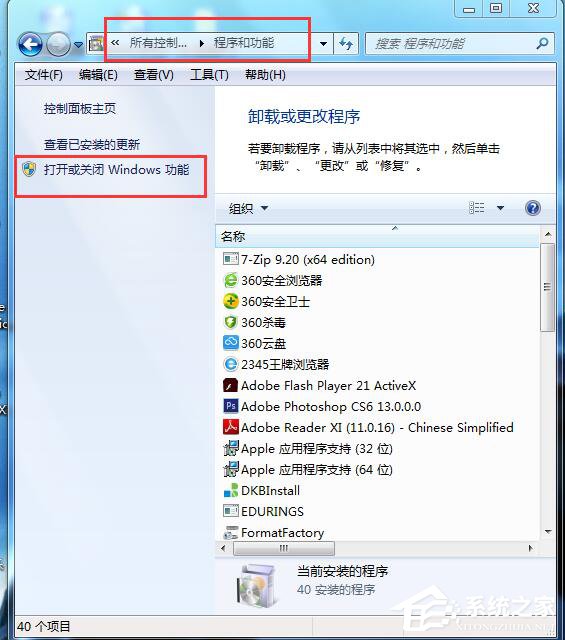
- 「開始」 → 「控制台」 → 「程式集」。
- 左側點選「開啟或關閉 Windows 功能」。
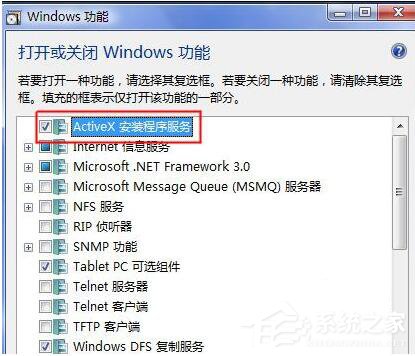
- 在「Windows 功能」清單中,找到並勾選「ActiveX 安裝程式服務」。
- 點擊「確定」。
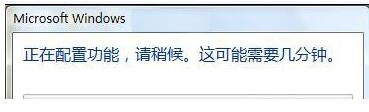
- Windows 開始設定功能,等待進度條完成。
- 完成後即可在 IE 中正常安裝受信任網站的 ActiveX 控制項。
補充說明與安全建議
- 僅 IE 相關:此功能僅影響 Internet Explorer,Chrome/Firefox/Edge 不使用 ActiveX。
- 受信任網站:建議在 IE「網際網路選項 → 安全性 → 受信任的網站」將必要網站加入,並將該區域安全等級設為「低」或自訂啟用「下載已簽署的 ActiveX 控制項」與「執行 ActiveX 控制項和外掛程式」。
- 資安風險:ActiveX 為舊技術,具高風險(可存取本機檔案、登錄表)。僅在必要且信任的網站啟用,平時建議停用此 Windows 功能或將 IE 安全等級設高。
- 現代替代:新網站應改用 HTML5、JavaScript、WebAssembly 等跨平台標準技術,不再依賴 ActiveX。
- 企業環境:可透過群組原則「電腦設定 → 系統管理範本 → Windows 元件 → Internet Explorer → 安全性功能 → ActiveX 安裝程式服務」集中管理。
啟用 ActiveX 安裝程式服務後,受信任網站的 ActiveX 元件即可自動安裝,解決舊版系統相容性需求,但請務必謹慎評估資安風險。