Windows 7 內建完整多螢幕支援,連接第二顆螢幕後可選擇三種顯示模式,滿足不同工作需求:延伸桌面(擴大工作區)、複製顯示(簡報/教學)、單一螢幕(專注單一畫面)。以下為詳細設定教學。
硬體前置條件
- 顯示卡支援雙螢幕輸出(雙 DVI/HDMI/DisplayPort/VGA 或混合介面)。
- 兩顆螢幕分別連接顯示卡輸出埠,通電開啟。
- 安裝最新顯示卡驅動程式。
三種顯示模式說明與設定
模式一:延伸顯示(預設、最常用)
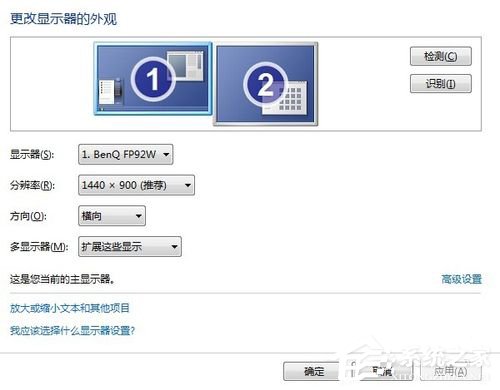
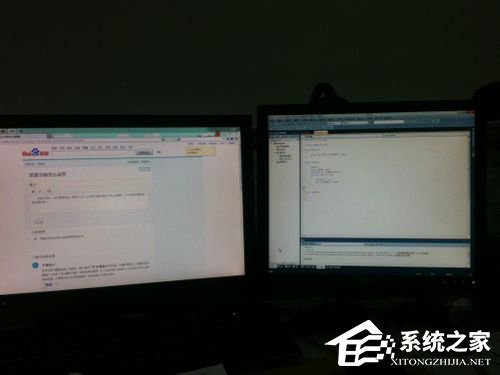
- 效果:兩顆螢幕組成一個巨大桌面,解析度加總(如 1440x900 + 1280x1024),滑鼠可跨螢幕移動,視窗可拖曳跨螢幕。
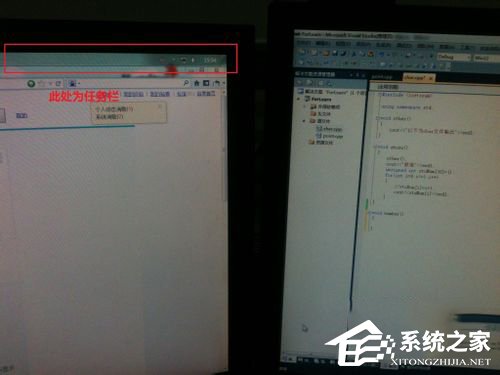
- 任務列:預設僅主螢幕顯示任務列。若要移至副螢幕:任務列空白處右鍵 → 取消勾選「鎖定任務列」 → 拖曳任務列至副螢幕底部 → 鎖定任務列。
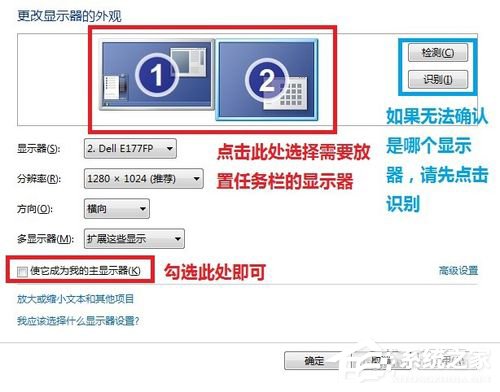
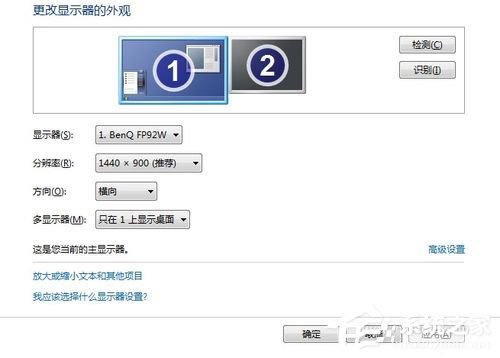
- 設定:螢幕解析度視窗 → 多重顯示器下拉選單選「延伸這些顯示器」 → 套用。
模式二:複製顯示(鏡像模式)
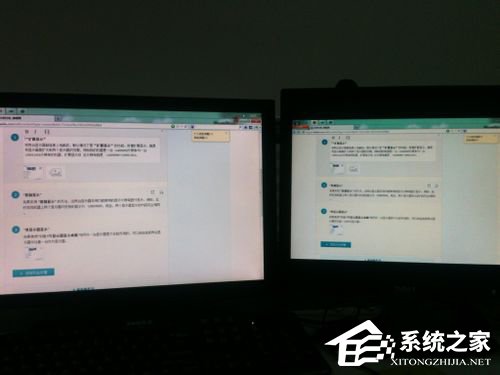
- 效果:兩顆螢幕顯示完全相同畫面,解析度以雙方皆支援的最高共同解析度為準(如 1280x800)。
- 適用:簡報投影、教學示範、會議同步顯示。
- 設定:多重顯示器選「複製這些顯示器」 → 套用。
模式三:單一螢幕顯示
- 效果:僅啟用一顆螢幕(1 號或 2 號),另一顆關閉訊號。
- 適用:筆電外接大螢幕時關閉內建螢幕省電、故障排除、專注單一作業。
- 設定:多重顯示器選「只在 1 號顯示器顯示桌面」或「只在 2 號顯示器顯示桌面」 → 套用。
快速切換熱鍵
- Win+P:開啟投影選項(僅電腦 / 複製 / 延伸 / 僅第二個螢幕),方便簡報前快速切換。
進階設定建議
- 解析度獨立設定:延伸模式下,每顆螢幕可在「螢幕解析度」視窗單獨設定最佳解析度。
- 方向調整:直立式螢幕可設為「垂直 (翻轉)」。
- 色彩校正:「螢幕解析度」→「進階設定」→「色彩管理」載入 ICC 設定檔。
- NVIDIA/AMD 控制台:提供更豐富的多螢幕周邊修正、邊框補償、Mosaic 拼接等專業功能。
善用 Win7 雙螢幕三種模式,能大幅提升多工效率、簡報品質與工作彈性。