Win7 內建多種輸入法(新注音、倉頡、大易、微軟拼音等),若預設未啟用所需輸入法,可透過「控制台」→「地區與語言」→「鍵盤與語言」新增。支援多語系切換、自訂熱鍵、輸入法指示器顯示設定。
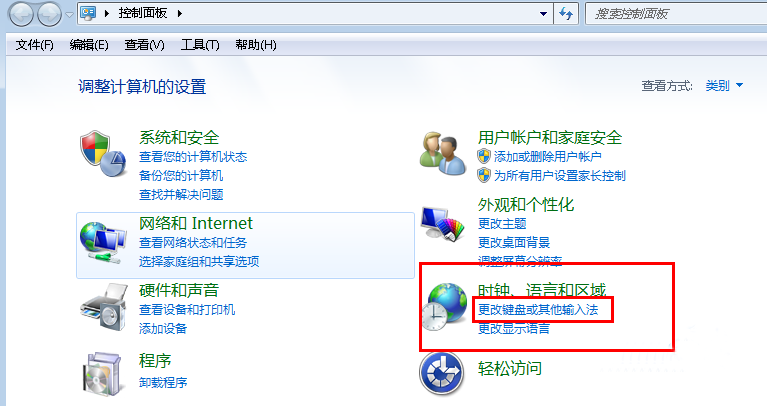
新增輸入法步驟
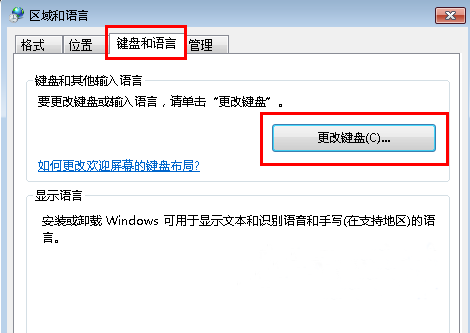
- 控制台 → 「時鐘、語言和地區」→「地區和語言」(或「變更鍵盤或其他輸入法」)。
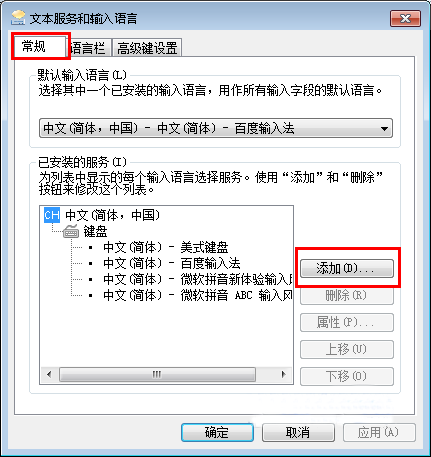
- 「鍵盤和語言」索引標籤 → 「變更鍵盤」。
- 「文字服務和輸入語言」視窗 → 「一般」索引標籤 → 「已安裝的服務」區域 → 「新增」。
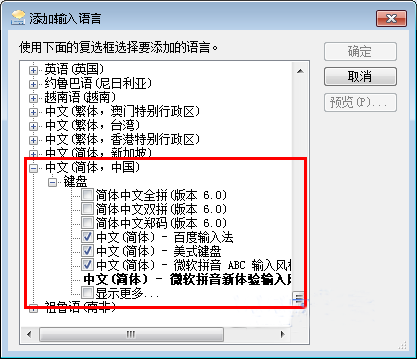
- 在清單中展開語言(如「中文 (繁體,台灣)」、「中文 (簡體,中國)」、「英文 (美國)」)→ 展開「鍵盤」→ 勾選所需輸入法:
- 中文 (繁體) 常用:Microsoft 新注音、倉頡、大易、速成、閩南語拼音
- 中文 (簡體) 常用:微軟拼音、微軟雙拼、倉頡、五筆畫
- 英文:US、US International(可輸入歐文符號)
- 點擊「確定」層層關閉視窗,語言列會出現新輸入法圖示。
進階設定
- 切換熱鍵:「文字服務和輸入語言」→「進階鍵盤設定」→「語言列」→「切換輸入法的熱鍵」→ 自訂(預設 Left Alt+Shift 切換語言,Ctrl+Shift 切換輸入法)。
- 語言列顯示:同視窗「語言列」索引標籤 → 選擇「浮動在桌面上」或「停駐在工作列上」,勾選「在語言列上顯示文字標籤」。
- 預設輸入法:「一般」索引標籤 → 「預設輸入語言」下拉選單選擇常用者。
第三方輸入法安裝(如嘸蝦米、小小輸入法、RIME)
下載安裝程式執行後,同樣會出現在「已安裝的服務」清單中,依上述方式啟用/設定熱鍵即可。