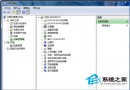
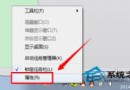
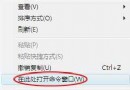
問題成因
部分軟體安裝時寫入系統受保護區域(Program Files、登錄機碼),普通使用者權限無法移除,導致控制台「解除安裝」失敗,提示「沒有足夠權限」。
解決方法:直接以管理員身分執行解安裝程式
- 開啟資源管理器,前往軟體安裝目錄(通常在
C:\Program Files\軟體名稱 或 C:\Program Files (x86)\...)。
- 尋找解安裝執行檔,常見檔名:
Uninstall.exe、unins000.exe、或含「解除安裝」中文名稱的 .exe。
- 右鍵該檔案 → 選擇 「以管理員身分執行」。
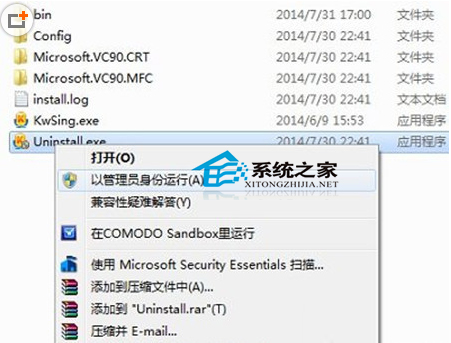
彈出使用者帳戶控制 (UAC) 提示,點選「是」。
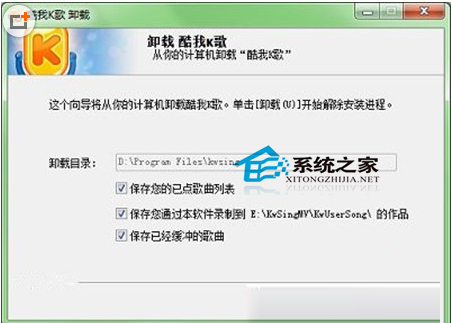
進入軟體解安裝精靈,點選「解除安裝」/「下一步」完成移除。
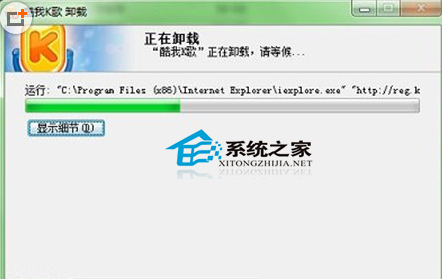
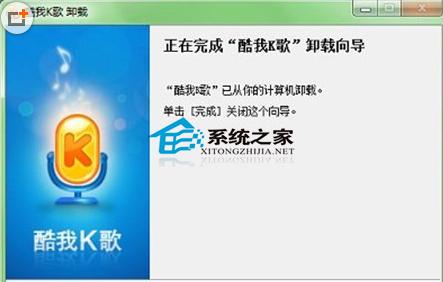
出現「成功解除安裝」訊息即完成。
延伸技巧
- 若找不到解安裝檔,可至控制台「程式和功能」右鍵該軟體選「解除安裝/變更」,同樣會觸發 UAC 提權。
- 頑固殘留可搭配第三方解安裝工具(如 Geek Uninstaller、Revo Uninstaller)強制移除並掃描殘留登錄/檔案。