Windows 7 安裝完成後,系統預設的磁碟格式通常為 FAT32,但這種格式存在單一檔案不超過 4GB、分區容量上限較小等先天限制。相較之下,NTFS 格式支援大容量分區、檔案加密、壓縮及權限管理,更適合現代硬碟使用需求。本文將詳細說明如何使用 Windows 7 內建工具將磁碟由 FAT32 轉換為 NTFS,且不會損失資料。
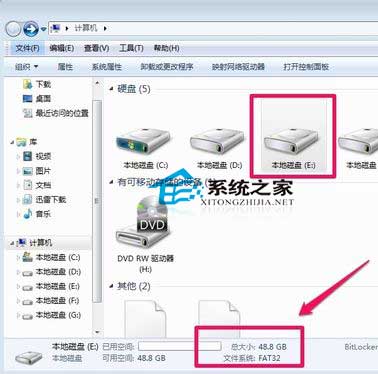
步驟 1:確認目前磁碟格式
開啟「電腦」(或「此電腦」),滑鼠右鍵點選目標磁碟(例如 G 槽),選擇「內容」,即可在「一般」分頁看到檔案系統為 FAT32。
步驟 2:以系統管理員身分開啟命令提示字元
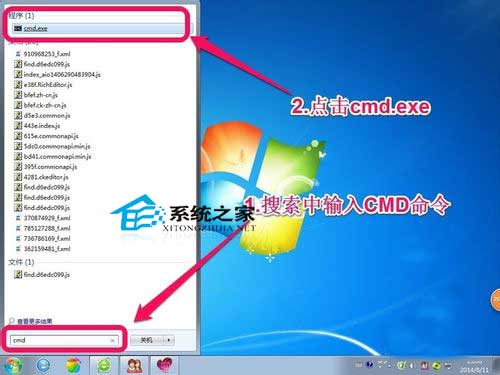
點選「開始」按鈕,在搜尋框輸入 cmd,然後在搜尋結果中對 cmd.exe 按右鍵,選擇「以系統管理員身分執行」。
步驟 3:執行轉換指令
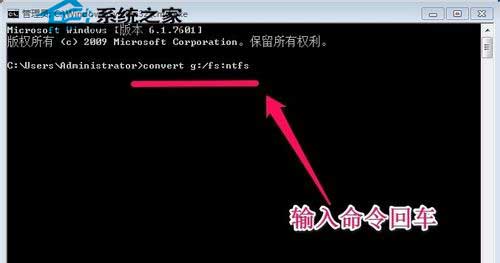
在命令提示字元視窗中輸入以下指令並按 Enter:
convert g: /fs:ntfs
若要轉換其他磁碟,請將 g: 替換為對應的磁碟代號(如 d:、e: 等)。
步驟 4:確認強制卸載磁碟區
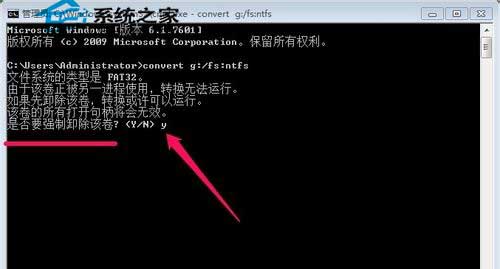
系統會詢問「是否要強制卸除該卷?」輸入 y 並按 Enter 繼續。轉換過程會自動進行,完成後會顯示「轉換完成」。
完成上述步驟後,您的磁碟即已成功升級為 NTFS 格式,享有更佳的相容性、安全性與效能表現。