Windows 7 的工作管理器是監控系統效能、管理執行中程序與服務的核心工具。無論是結束無回應程式、檢查 CPU/記憶體使用率,或是啟動新工作,掌握快速開啟的方法都能大幅提升操作效率。以下整理 6 種開啟工作管理器的技巧,涵蓋滑鼠、鍵盤快捷鍵與指令操作,總有一款適合您。
在工作列空白處按右鍵,於彈出的選單中選擇「啟動工作管理器」。這是最直覺、僅需滑鼠操作的方法。

開啟後即可查看應用程式、程序、服務、效能、網路等分頁資訊,並能對程序進行結束、設定優先權等操作。
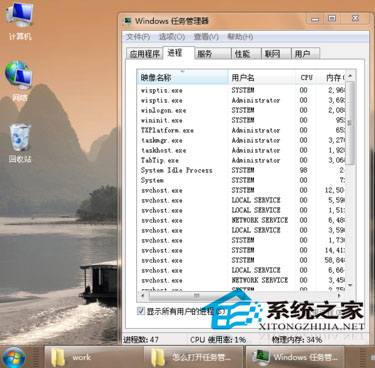
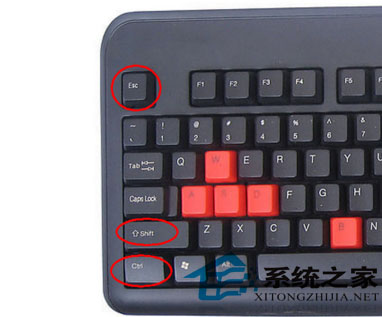
同時按下 Ctrl + Shift + Esc 三個鍵,即可直接呼叫工作管理器,無需經過中介畫面,速度最快。
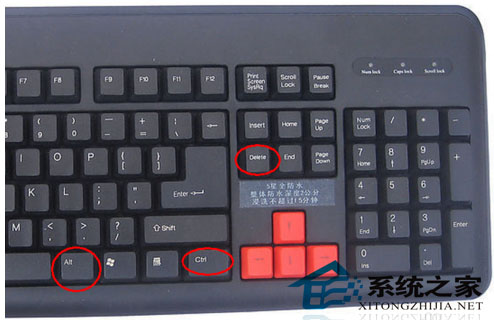
按下 Ctrl + Alt + Del 會進入 Windows 安全性畫面,選擇「啟動工作管理器」即可開啟。此法在 XP 時代可直接開啟,Win 7 則多一個選擇步驟。
taskmgr按 Win + R 開啟「執行」對話方塊,輸入 taskmgr 並按 Enter,即可啟動工作管理器。
點選「開始」按鈕,在搜尋框輸入「工作管理器」,按 Enter 或點選搜尋結果即可開啟。
瀏覽至 C:\Windows\System32\ 找到 taskmgr.exe,雙擊即可執行。亦可建立捷徑置於桌面或工作列以便隨時點擊。
熟練這 6 種開啟方式,無論在何種情境下都能迅速叫出工作管理器,掌控系統狀態。建議將常用的 1~2 種方法練成肌肉記憶,關鍵時刻更得心應手。