新購電腦通常預載 Windows 7,但廠商預設的分區配置(往往只有 C、D 兩槽)未必符合使用習慣。Windows 7 內建的「磁碟管理」工具功能強大,能在不重裝系統、不損失資料的前提下,完成壓縮磁碟區、建立新分區、擴展磁碟區等操作。本文將以圖文並茂方式,引導您一步步完成硬碟分區與大小調整。
前置準備
- 請先備份重要資料,雖然內建工具相對安全,但任何分區操作均有風險。
- 確認有「未配置」空間,或從現有大分區壓縮出空間供新分區使用。
步驟 1:開啟磁碟管理
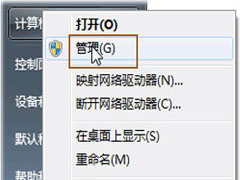
- 點選「開始」按鈕,右鍵點選「電腦」→ 選擇「管理」。
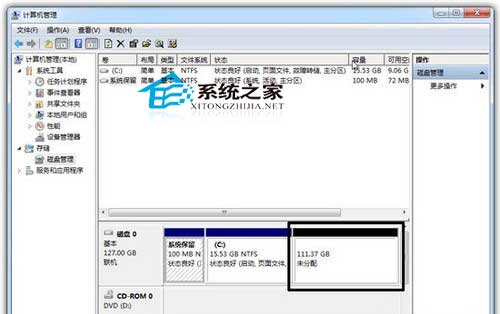
- 在「電腦管理」視窗左側導覽列展開「儲存體」→ 點選「磁碟管理」。右側即會載入所有磁碟與分區資訊。
步驟 2:壓縮現有分區騰出空間(若無未配置空間)
- 在欲壓縮的分區(如 C 槽)按右鍵 → 選擇「壓縮磁碟區」。
- 系統會查詢可壓縮空間,輸入欲釋放的大小(單位 MB)→ 點選「壓縮」。
- 完成後會出現「未配置」的黑色區塊。
步驟 3:建立新簡單磁碟區(新分區)
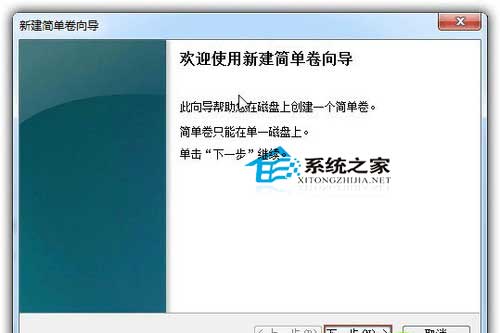
- 在「未配置」空間按右鍵 → 選擇「新增簡單磁碟區」,啟動精靈。
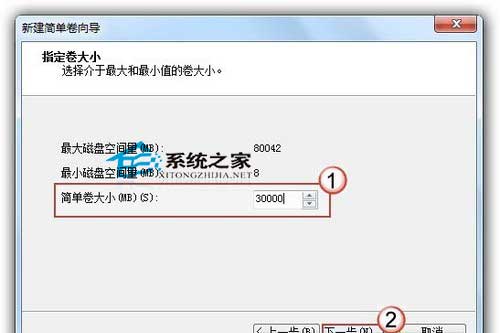
- 點選「下一步」→ 指定磁碟區大小(預設使用所有未配置空間)→ 「下一步」。
- 指派磁碟機代號(如 E:)→ 「下一步」。
- 選擇「格式化這個磁碟區」,檔案系統選 NTFS,配置單位大小預設,磁碟區標籤可自訂(如「資料」)→ 「下一步」→ 「完成」。
步驟 4:擴展現有分區(可選)
若要將未配置空間合併到鄰近的現有分區(如 D 槽),在該分區按右鍵選擇「擴展磁碟區」,依精靈指示完成即可。注意:只能向右側相鄰的未配置空間擴展。
常見問題與提醒
- MBR 磁碟最多 4 個主分區:若已達上限,需將其中一個轉為延伸分區再建立邏輯磁碟區。
- 系統保留分區:勿誤刪 100~350 MB 的「系統保留」分區,否則可能導致無法開機。
- BitLocker 加密磁碟:需先解鎖或暫停保護才能進行分區操作。
善用 Windows 7 內建磁碟管理,即可輕鬆打造符合個人需求的分區架構,無需購買第三方軟體,既省錢又安心。