錯誤訊息解讀
「不是 Windows 而是 Windows.x」通常出現在嘗試從舊版 Windows(如 XP/Win7)直接升級安裝新版,或啟動媒體版本不匹配(32/64 位元錯誤、UEFI/CSM 模式不符)時。最佳解法:乾淨安裝。
準備工具
- 16 GB 以上 USB 隨身碟(資料會全清,請先備份)。
- 另一台可上網的電腦製作啟動碟。
- Windows 7/10/11 官方 ISO 檔(MSDN/I tell you / 微軟官網下載)。
- 推薦工具:Rufus(開源、支援 UEFI/BIOS 雙模、自動處理分區格式)。
製作 USB 開機碟(Rufus 步驟)
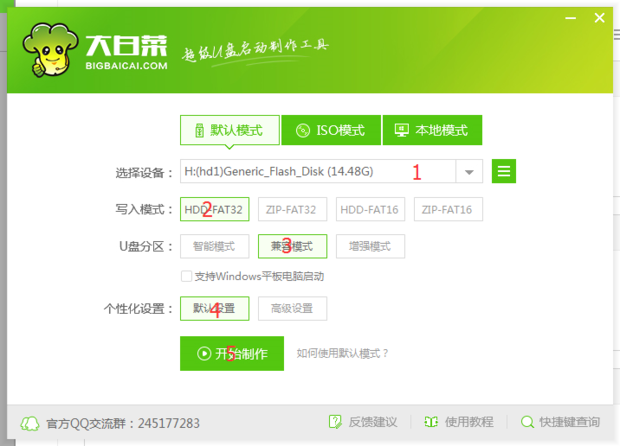
- 下載 Rufus 最新版,插入 USB,執行 Rufus。
- 「裝置」選 USB,「開機選擇」點「選取」載入 ISO。
- 分區配置:UEFI 電腦選 GPT,舊 BIOS 選 MBR(現代電腦 2012 後多為 UEFI+GPT)。
- 檔案系統:NTFS(>4GB install.wim)或 FAT32(<4GB),Rufus 會自動建議。
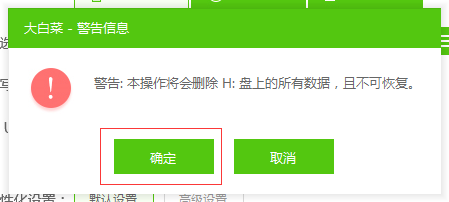
- 點「開始」→ 確認警告 → 等待完成。
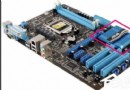
設定 BIOS/UEFI 從 USB 開機
UEFI 主機板(2012 後主流)
- 開機連按 Del / F2 進入 BIOS。
- 關閉「Secure Boot」(安全開機),啟用「CSM」(相容性支援模組)若安裝 Win7。
- 「Boot」頁籤→「Boot Priority」將 USB 裝置移至第一順位。
- F10 儲存離開。
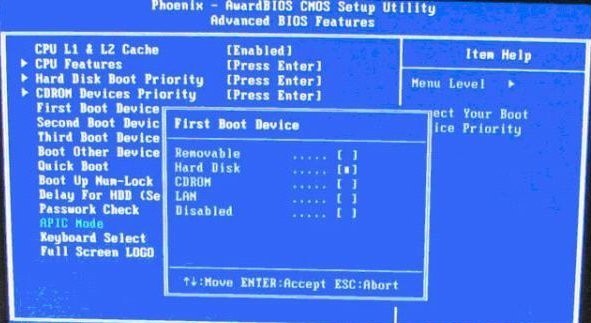
傳統 BIOS(2010 前)
- 開機按 Del 進入 BIOS。
- Advanced BIOS Features → Hard Disk Boot Priority → 用 +/- 將 USB 移至最上方。
- F10 儲存離開。
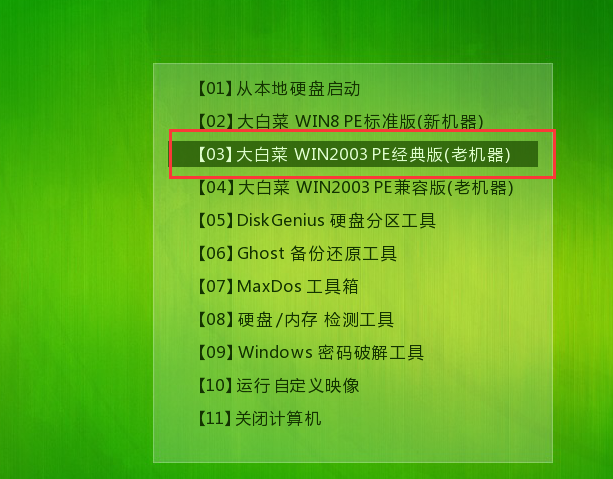
安裝流程關鍵點
- 進入 Windows 安裝程式,選語言/時間/鍵盤 → 「立即安裝」。
- 輸入產品金鑰或選「我沒有產品金鑰」(稍後啟用)。
- 關鍵步驟:選「自訂:僅安裝 Windows (進階)」。
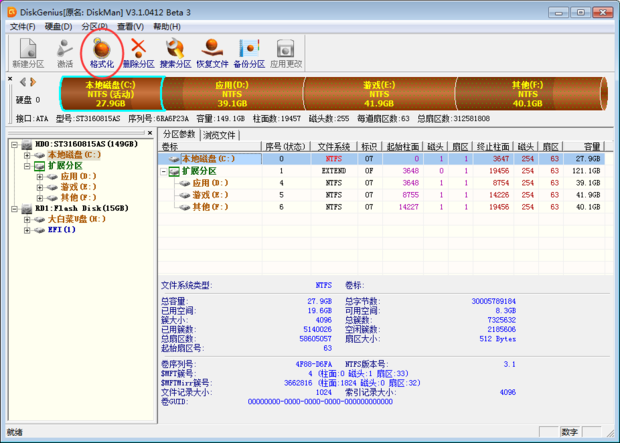
- 「磁碟機選項」→ 全部刪除現有分區 → 選未配置空間 → 「新增」→ 自動建立系統保留/ESP + C: 槽 → 選 C: → 下一步。
- 等待複製檔案、功能更新、重開機數次進入 OOBE 設定。
常見問題 FAQ
- Win7 安裝 USB 3.0/3.1 控制器無驅動:需將 USB 3.0 驅動整合進 install.wim(用 NTLite/WinToolkit)或安裝時用 PS/2 滑鼠鍵盤。
- UEFI 模式裝 Win7 必須關閉 Secure Boot 且啟用 CSM。
- 安裝卡在「正在啟動 Windows」:通常是 SATA 模式(AHCI/RAID)不符,進 BIOS 改回 AHCI 或載入 F6 驅動。
避免「Windows.x」錯誤的核心原則
永遠採用「乾淨安裝」而非「升級安裝」,並確認 ISO 版本、位元數、啟動模式(UEFI/CSM)與目標電腦硬體完全匹配。