Windows XP Windows 7 Windows 2003 Windows Vista Windows 綜合教學 Linux 系統教學
Windows 10 Windows 8 Windows 2008 Windows NT Windows Server 電腦軟體教學

Win7 鍵盤關機/重啟/定時關機全攻略:快捷鍵、命令列、實體鍵

編輯:Win7 系統應用技巧

Windows 7 提供多種純鍵盤關機方式,適合滑鼠故障、遠端操作、鍵盤流習慣等場景。本文整理開始選單快捷鍵、命令列 shutdown 參數、實體按鍵三大類操作。

1. 開始選單鍵盤導航 (最直觀)

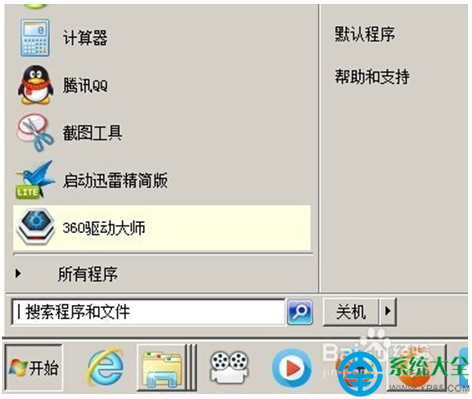
  • 關機:Win → → (右鍵) → Enter
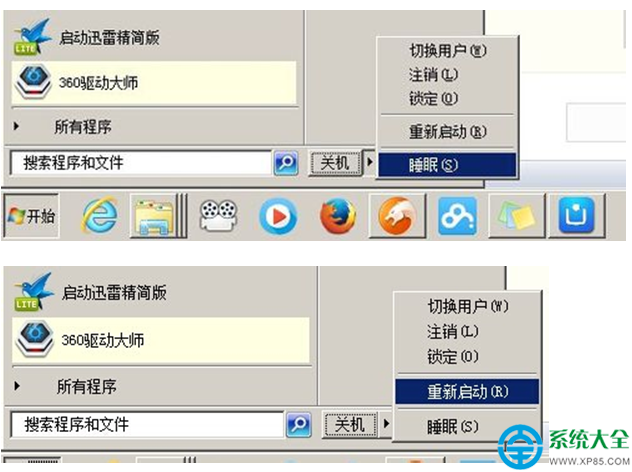
  • 重啟/睡眠/待機/切換使用者/鎖定:Win → → → (兩次右鍵) → ↑/↓ 選擇 → Enter

2. 執行對話框 + 命令列 (功能最強)

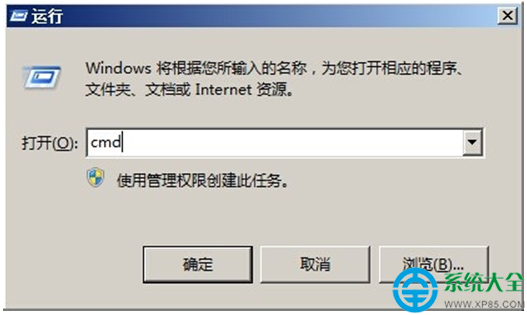
  1. Win + R → 輸入 cmd → Enter (或直接輸入 shutdown 指令按 Ctrl+Shift+Enter 管理員執行)。
  2. 常用指令:
指令功能說明
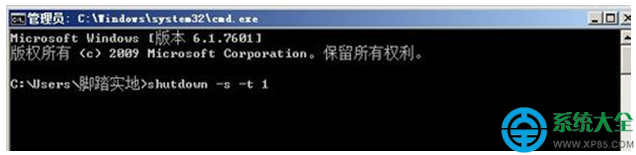
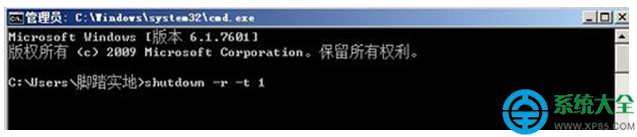
shutdown -s -t 0立即關機-t 0 為 0 秒延遲
shutdown -s -t 6060 秒後關機可自訂秒數,彈出倒數提示
shutdown -r -t 0立即重啟-r 重啟
shutdown -h休眠需支援休眠且已啟用
shutdown -l註銷登出目前使用者
shutdown -a取消排程在倒數期間執行可中止
shutdown -f強制關閉應用程式配合 -s/-r 使用,避免卡在「正在關機」

3. 實體按鍵 (台式機/筆電)

  • 電源鍵短按:預設為「睡眠」或「關機」(可在電源選項自訂)。
  • 電源鍵長按 4 秒以上:強制斷電關機 (僅限死機無回應時使用,易損檔案系統)。
  • Reset 鍵:強制重啟 (不經作業系統正常關機流程)。
  • 筆電專用:Fn + F1~F12 (有電源/睡眠圖示者) 快捷睡眠/關機。

Win 鍵位置

開始選單關機焦點

選擇重啟選項

執行 cmd

shutdown -s -t 1

shutdown -r -t 1

進階:建立一鍵關機/重啟捷徑

  1. 桌面右鍵 → 「新增」→「捷徑」。
  2. 位置輸入:shutdown -s -t 0 (關機) 或 shutdown -r -t 0 (重啟)。

  3. 命名為「一鍵關機」/「一鍵重啟」。
  4. 右鍵捷徑 → 「內容」→「捷徑」分頁 → 「變更圖示」選擇喜歡的圖示。
  5. 可釘選至工作列/開始選單實現真·一鍵操作。
Copyright © Windows教程網 All Rights Reserved