Windows XP Windows 7 Windows 2003 Windows Vista Windows 綜合教學 Linux 系統教學
Windows 10 Windows 8 Windows 2008 Windows NT Windows Server 電腦軟體教學

Win7 Windows Media Center 無法啟動?重新註冊/重裝功能元件修復教程

編輯:Win7 系統應用技巧

Windows Media Center (WMC) 是 Win7 家庭高級版/專業版/旗艦版內建的媒體中心功能,若損壞導致無法啟動,可透過「開啟或關閉 Windows 功能」移除後重新安裝修復。本文提供標準修復流程。
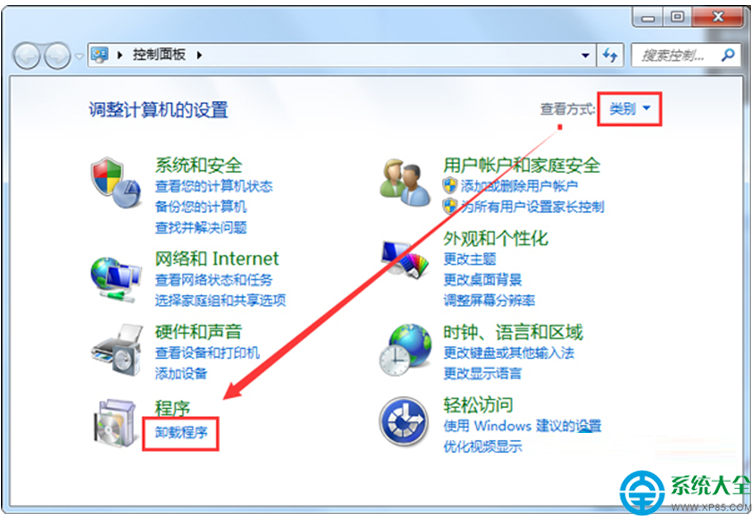
修復步驟

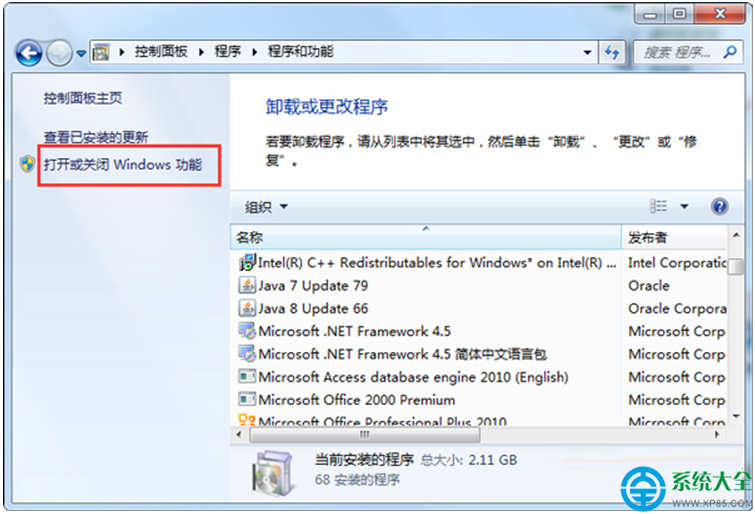
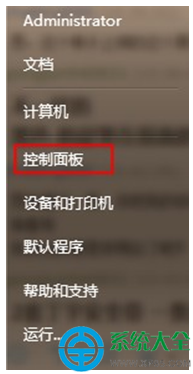
  1. 「開始」→「控制台」→ 「程式」→ 「程式和功能」。
  2. 左側點擊 「開啟或關閉 Windows 功能」。
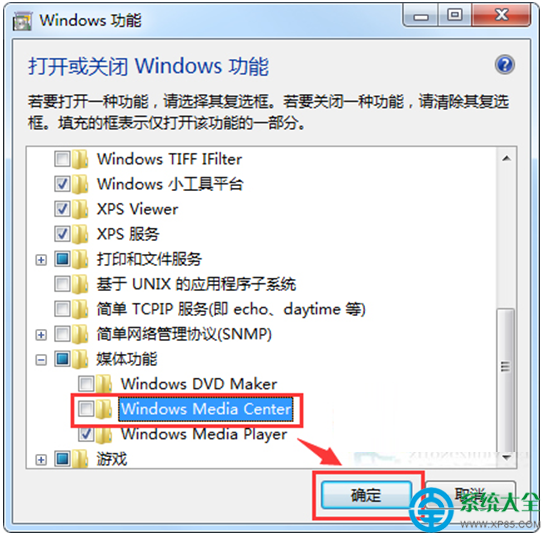
  3. 在清單中展開 「媒體功能」。
  4. 取消勾選 「Windows Media Center」,確定 → 系統移除元件 → 重啟電腦。
  5. 重啟後重複上述步驟,重新勾選「Windows Media Center」,確定 → 系統安裝元件 → 重啟電腦。
  6. 啟動 WMC 驗證是否正常。

開啟控制台

程式和功能

開啟或關閉 Windows 功能

媒體功能取消勾選 WMC

進階排查:若重裝功能仍無效

  • 執行系統檔案修復:管理員 CMD → sfc /scannow。
  • 檢查相依服務:Win+R → services.msc → 確認 Windows Media Center Receiver Service、Windows Media Center Scheduler Service 為「手動」或「自動」並已啟動。
  • 更新顯卡驅動:WMC 依賴硬體加速渲染,舊驅動可能導致啟動崩潰。
  • 重新註冊 DLL:管理員 CMD 依序執行
    regsvr32 /s msdmo.dll
    regsvr32 /s mpeg2data.dll
    regsvr32 /s mpeg2demux.dll
    regsvr32 /s ehshell.dll

替代方案

若不需 Live TV/錄影功能,建議改用 PotPlayer、MPV、VLC 等現代播放器,解碼效能更強、格式支援更全、介面更現代。

Copyright © Windows教程網 All Rights Reserved