WPS文字(Word兼容軟體)插入表格功能詳解,涵蓋快速繪製、精確指定行列、尺寸調整、內容填寫全流程,適合辦公入門與技能鞏固。
操作步驟
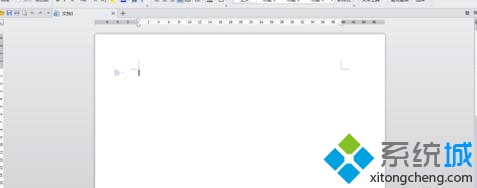
- 開啟 WPS 文字 → 新建文件

- 「插入」分頁 →「表格」下拉選單
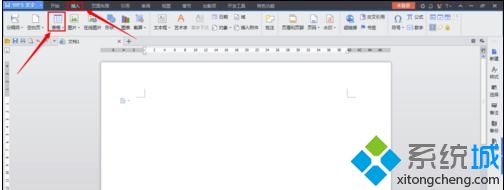
- 兩種建立方式:
• 滑鼠拖曳:直接在網格上劃選行列數(快速)
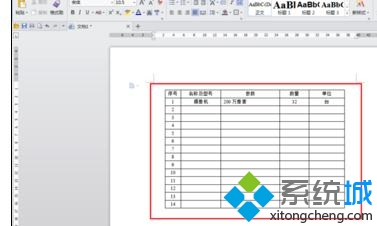
• 「插入表格」對話框:精確輸入行數/列數(如 15行5列)
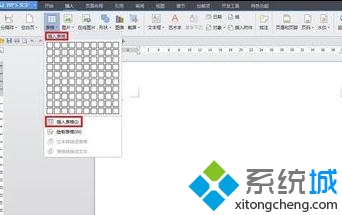
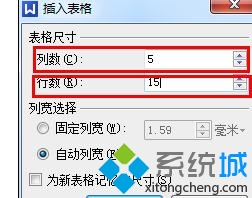
- 點「確定」生成等寬等高表格
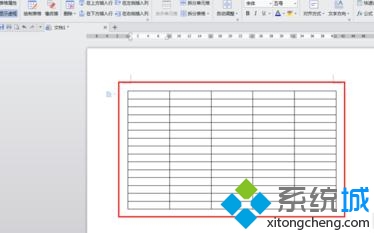
- 滑鼠拖曳儲存格邊框調整寬度/高度
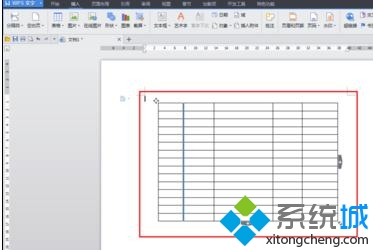
- 點擊儲存格直接輸入文字、數字、公式
進階技巧
- 表格樣式:「表格工具」→「設計」→ 套用內建樣式(標題列、條狀、框線等)
- 合併/分割儲存格:選取多格 → 右鍵「合併儲存格」或「分割儲存格」
- 排序/公式:「版面配置」→「排序」/「公式」進行資料處理
- 轉換為文字:表格 →「版面配置」→「轉換為文字」指定分隔符號