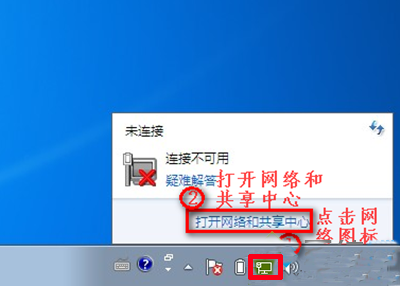
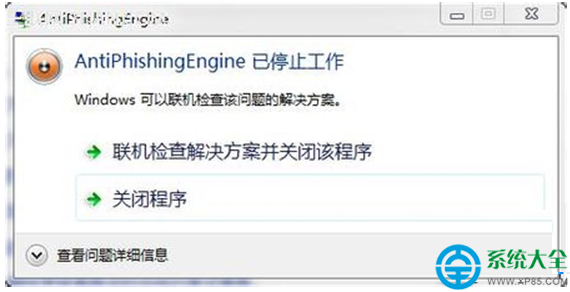
Windows 7 使用 IE 開啟網頁彈出 "Antiphishingengine 已停止運作" (反釣魚引擎崩潰),常見於木馬病毒感染、支付寶/網銀安全控件損壞、IE 核心檔案異常。本文提供分級修復方案。
方案一:全盤深度掃毒 (優先,針對木馬根因)
- 下載 360 急救箱 / Windows Defender 離線掃描 / Malwarebytes / 火綜。
- 執行完整掃描 (含掃描記憶體、啟動項、註冊表、檔案系統)。
- 隔離/刪除所有威脅 → 重啟驗證。
方案二:修復/重裝支付寶/網銀安全控件
- 控制台 → 「程式和功能」→ 找到「支付寶安全控件」、「銀行網銀元件」等 → 右鍵「解除安裝」。
- 掃毒完成後,重新登入支付寶/網銀官網,按提示下載安裝最新版控件。
方案三:修復/重裝 Internet Explorer
- IE 重設:IE → 「網際網路選項」→「進階」→「重設」→ 勾選「刪除個人設定」→ 重設。
- 系統檔案修復:管理員 CMD →
sfc /scannow。
- 重裝 IE (Win7 內建不可解除安裝,可「開啟或關閉 Windows 功能」取消勾選 IE 重啟後再勾選,或安裝 IE11 覆蓋安裝)。


現代建議
IE 反釣魚引擎已停止更新,無法識別現代釣魚手段。強烈建議遷移至 Microsoft Edge (Chromium) / Chrome / Firefox,內建 Google Safe Browsing / Microsoft Defender SmartScreen 即時雲端防護,支付寶/網銀均已全面支援現代瀏覽器 (Chrome 擴充套件/原生 API)。