Windows XP Windows 7 Windows 2003 Windows Vista Windows 綜合教學 Linux 系統教學
Windows 10 Windows 8 Windows 2008 Windows NT Windows Server 電腦軟體教學

Win7 如何刪除「微雲網盤」等多餘的「這台電腦」導航窗格圖示?註冊表 NameSpace 清理教程

編輯:Win7 系統應用技巧

安裝騰訊微雲、百度網盤、360雲盤等同步盤軟體後,「這台電腦」/「電腦」左側導航窗格會額外出現對應圖示。若官方解除安裝未清理乾淨,可透過註冊表 NameSpace 鍵值手動移除。本文提供精準定位刪除流程。

操作步驟

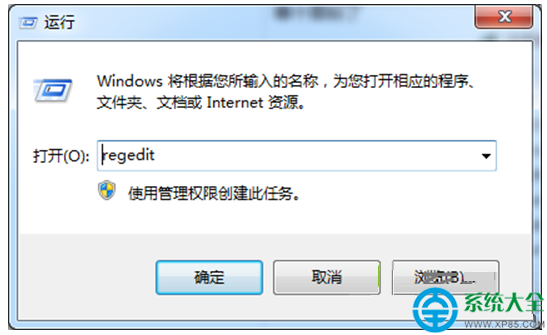
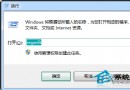
  1. Win + R → regedit 開啟註冊表編輯器。
  2. 定位至:
    HKEY_CURRENT_USER\Software\Microsoft\Windows\CurrentVersion\Explorer\MyComputer\NameSpace\
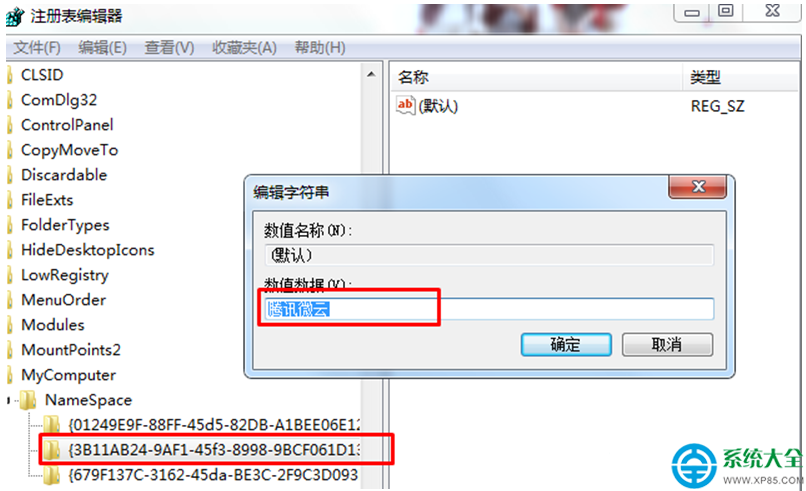
  3. 展開 NameSpace,下方會有多個 {GUID} 子鍵 (每個多餘圖示對應一個)。
  4. 逐一點擊子鍵,查看右側 「預設」 字串值的數據,即為圖示顯示名稱 (如「微雲網盤」、「百度網盤」)。
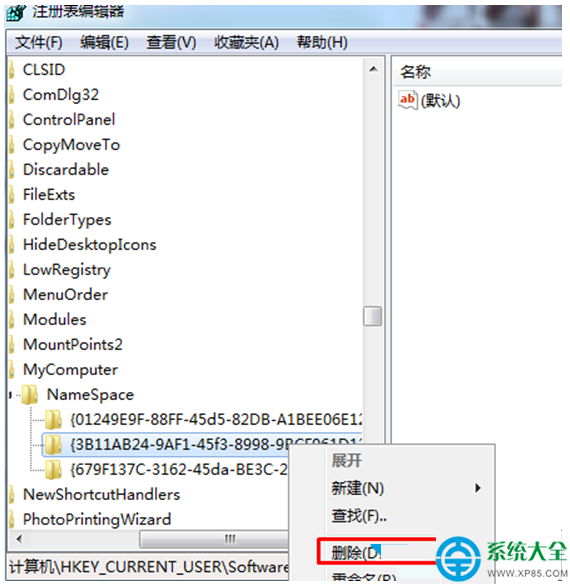
  5. 確認目標後,右鍵該 {GUID} 子鍵 → 「刪除」→ 確認。
  6. 按 F5 刷新資源管理員或重啟 explorer.exe,多餘圖示消失。

執行 regedit

NameSpace 子鍵與預設值

刪除目標子鍵

系統級圖示 (所有使用者生效)

若圖示對所有使用者顯示,請同時檢查:
HKEY_LOCAL_MACHINE\SOFTWARE\Microsoft\Windows\CurrentVersion\Explorer\MyComputer\NameSpace\
HKEY_LOCAL_MACHINE\SOFTWARE\Wow6432Node\Microsoft\Windows\CurrentVersion\Explorer\MyComputer\NameSpace\ (64 位系統 32 位視圖)

替代工具:ShellExView / 設定介面

  • ShellExView (NirSoft):停用/刪除對應的「命名空間擴充」項目,圖形化操作更安全。
  • 部分同步盤軟體設定中提供「隱藏導航窗格圖示」選項,優先嘗試軟體原生設定。

注意事項

  • 刪除註冊表鍵值前建議匯出備份 (右鍵鍵值 → 「匯出」)。
  • 僅刪除確認的目標 GUID,勿誤刪系統內建項 (如 {20D04FE0-3AEA-1069-A2D8-08002B30309D} 為「這台電腦」本身)。

  • 重啟 explorer.exe:任務管理器 → 找到「Windows 資源管理器」→ 右鍵「重新啟動」。
Copyright © Windows教程網 All Rights Reserved