Windows XP Windows 7 Windows 2003 Windows Vista Windows 綜合教學 Linux 系統教學
Windows 10 Windows 8 Windows 2008 Windows NT Windows Server 電腦軟體教學

Win7 減少關機等待時間:修改註冊表 WaitToKillServiceTimeout 實現快速關機

編輯:Win7 系統應用技巧

前言

Win7 關機時系統會等待服務正常結束,預設超時時間較長(通常 12 秒 - 20 秒)。對追求效率的用戶,可透過修改註冊表縮短等待時間,實現「秒關機」。

操作步驟

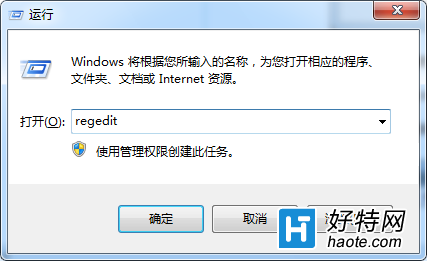
  1. Win + R → 輸入 `regedit` → 回車開啟註冊表編輯器。
  2. 定位至:
    HKEY_LOCAL_MACHINE\SYSTEM\CurrentControlSet\Control
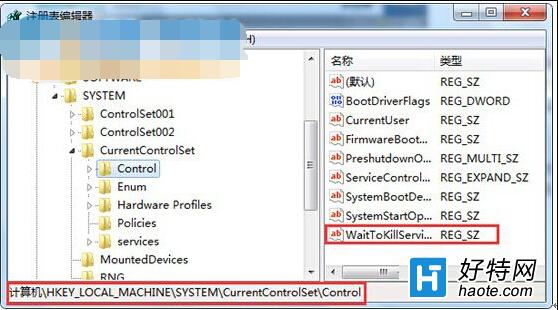
  3. 在右側空白處右鍵 → 新增 → 字串值 → 命名為 WaitToKillServiceTimeout。
  4. 雙擊該值,數值資料輸入 1200(單位:毫秒,即 1.2 秒)。可依需求調整(如 2000=2秒,500=0.5秒),不建議低於 500 以免服務未正常關閉導致資料損毀。
  5. 確定 → 關閉註冊表 → 重新開機或登出/登入測試。

開啟regedit運行視窗
新增WaitToKillServiceTimeout字串值

原理解析

  • 此值控制系統關機時等待服務結束的最長時間。
  • 預設若不存在此值,系統使用內建預設值(通常 12000-20000 毫秒)。
  • 設定後,系統發送關機訊號給服務,超過設定毫秒數仍未結束則強制終止。

風險與建議

⚠ 風險: 時間設太短會導致資料庫、防毒軟體、雲端同步等服務未完成資料寫入/同步就被強制關閉,長期可能造成資料損毀、設定遺失、甚至系統檔案損壞。

💡 建議:

  • SSD + 少量常駐服務:可設 1000-2000ms。
  • HDH + 多服務/資料庫:建議 5000-10000ms 或保持預設。
  • 關機前手動關閉大型應用(Outlook、虛擬機、資料庫管理工具)最安全。
  • 此法對 Windows 8/10/11 同樣有效。

替代方案:建立「快速關機」捷徑

桌面右鍵 → 新增 → 捷徑 → 位置輸入:
shutdown -s -t 0
命名「快速關機」 → 完成。雙擊即立即關機(不等待服務優雅結束,風險同註冊表法)。

合理設定,讓關機不再是漫長等待!

Copyright © Windows教程網 All Rights Reserved