Windows XP Windows 7 Windows 2003 Windows Vista Windows 綜合教學 Linux 系統教學
Windows 10 Windows 8 Windows 2008 Windows NT Windows Server 電腦軟體教學

Win7 移除桌面右鍵「小工具」選單:註冊表刪除法徹底淨化

編輯:Win7 系統應用技巧

前言

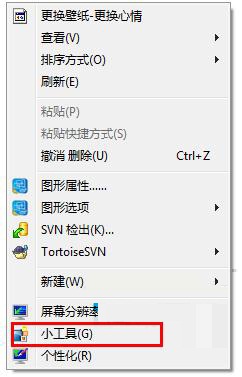
Win7 桌面右鍵選單預設包含「小工具」選項,對不使用桌面小工具的用戶(特別是強迫症/極簡主義者)屬於視覺干擾。透過註冊表刪除對應鍵值,可徹底移除此選單項目。

操作步驟

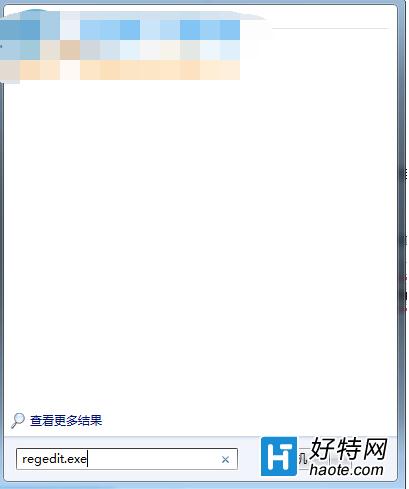
  1. Win + R → 輸入 `regedit` → Ctrl + Shift + Enter(以管理員身分執行)。
  2. 定位至路徑:
    HKEY_CLASSES_ROOT\DesktopBackground\Shell
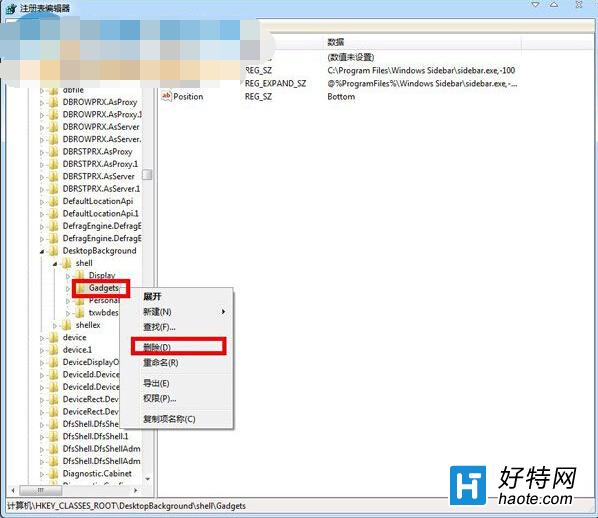
  3. 展開 Shell,找到 Gadgets 資料夾。
  4. 右鍵 Gadgets → 刪除 → 確認。
  5. 若提示權限不足:
    • 右鍵 Gadgets → 權限 → 進階 → 擁有者 變更為目前登入使用者(需屬 Administrators 群組) → 勾選「取代子容器和物件的擁有者」 → 確定。
    • 回到權限視窗,選擇目前使用者 → 編輯 → 勾選 完全控制 允許 → 確定。
    • 再次嘗試刪除。
  6. 關閉註冊表編輯器,回到桌面右鍵驗證,「小工具」已消失。

桌面右鍵選單含小工具
以管理員身分開啟regedit
註冊表Shell下Gadgets項目

延伸:同步移除「個人化」選單

同路徑下刪除 Personalize 資料夾,即可移除右鍵「個人化」選項。

恢復方法

若需恢復,可從系統備份/還原點恢復註冊表,或重新匯入正確的鍵值(網上可搜尋對應 `.reg` 檔)。

注意事項

修改註冊表有風險,操作前建議匯出備份(檔案 → 匯出 → 全部)。本操作僅移除選單項目,不影響小工具平台功能本身(若需完全關閉平台,請至「開啟或關閉 Windows 功能」取消勾選「Windows 小工具平台」)。

簡單幾步,右鍵選單瞬間清爽,強迫症福音!

Copyright © Windows教程網 All Rights Reserved