Win7浏览器网页视频黑屏、加载失败、提示插件错误?90%以上网页视频依赖Adobe Flash Player,故障多源于插件损坏、浏览器设置、网络环境或安全软件拦截。本文提供9步递进式排查法,从插件重装到代理设置,层层击破播放障碍。
1. 确认Flash Player状态
视频右键查看“关于Adobe Flash Player”,若无选项则未安装或被禁用。需下载官方最新版安装(官网直链)。

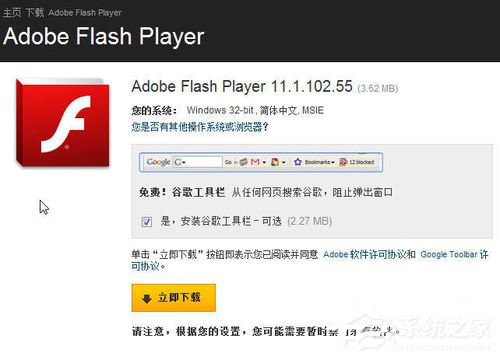
2. 标准修复流程:重装→清理缓存→重启浏览器→重启电脑

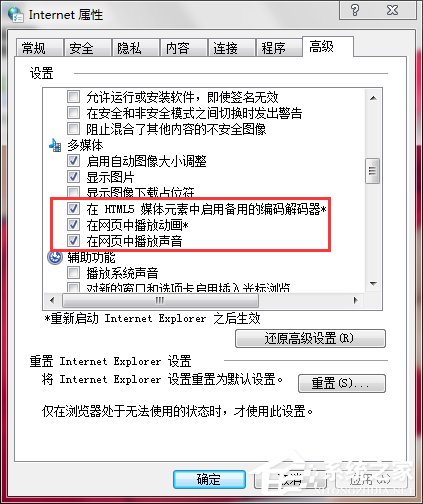
3. 检查IE高级设置:启用“在网页中播放动画”
工具→Internet选项→高级→多媒体→勾选“在网页中播放动画”。
4. 网络层面排查


5. 安全软件白名单设置
暂时关闭杀毒/防火墙测试,若恢复正常则添加Flash Player/浏览器至信任区。
6. Windows Media Player网络配置
工具→选项→播放机→勾选“连接到Internet”,确保流媒体组件正常。

7. 系统/IE漏洞修复
360安全卫士→漏洞修复→修复系统/IE漏洞→重启。

8. 升级IE浏览器版本(建议IE11)
9. 视频源失效判断:提示“视频被屏蔽/删除”需更换资源

10. 终极方案:更换Chrome/Firefox/Edge现代浏览器
按顺序排查,多数问题可在前3步解决。注意:Flash Player已于2020年停止更新,长期建议迁移至HTML5视频站点。