Windows XP Windows 7 Windows 2003 Windows Vista Windows 綜合教學 Linux 系統教學
Windows 10 Windows 8 Windows 2008 Windows NT Windows Server 電腦軟體教學

Windows 7 瘦身大作戰:釋放 3GB 系統碟空間實戰(上)

編輯:Win7 系統應用技巧

Windows 版本迭代,體積膨脹難擋。Vista 安裝後佔用 12GB+,Win7 旗艦版約 9GB(2GB 記憶體機型),已較 Vista 減少 3GB。但我們仍可透過原生設定,無需第三方優化大師,再釋放寶貴 SSD 空間。

招式一:移動虛擬記憶體至非系統碟

預設虛擬記憶體 pagefile.sys 置於 C 槽,大小等同實體記憶體(2GB RAM = 2GB pagefile)。
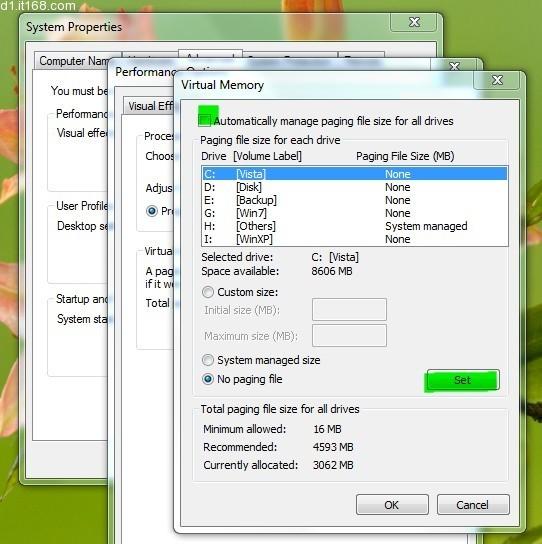
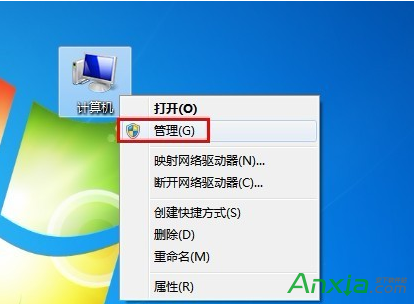
  1. 右鍵「電腦」→「屬性」→「進階系統設定」。
  2. 「進階」頁籤 → 「效能」區塊「設定」→ 「進階」→ 「虛擬記憶體」區塊「變更」。
  3. 取消勾選「自動管理所有磁碟機的分頁檔大小」。
  4. 選取 C 槽 → 「無分頁檔」→ 「設定」。
  5. 選取非系統分區(如 D 槽)→ 「系統管理的大小」→ 「設定」。
    虛擬記憶體設定視窗
  6. 確定所有視窗,重新開機生效。立省 ≈ 實體記憶體大小空間。

招式二:關閉休眠,歸還等同記憶體大小的磁碟空間

休眠會將記憶體內容寫入 hiberfil.sys(大小 = RAM),佔用 C 槽空間。若不常用,徹底關閉。

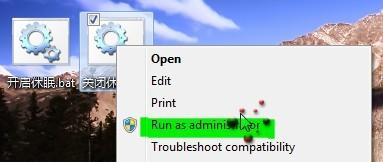
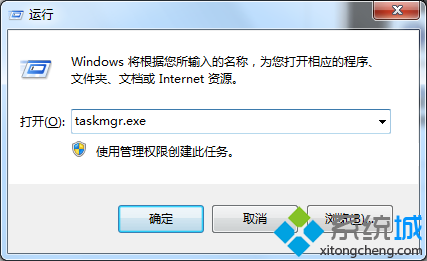
  1. 以系統管理員身分開啟 CMD。
  2. 輸入 powercfg -h off 即刻關閉休眠並刪除 hiberfil.sys。
  3. 需恢復時輸入 powercfg -h on。
    以管理員身分執行 CMD

立省 ≈ 實體記憶體大小空間(2GB RAM 即省 2GB)。

招式三:壓縮 WinSxS 元件存放區,再撈 1GB

C:\Windows\WinSxS 佔用約 3GB,內含系統元件備份,嚴禁手動刪除檔案,但可啟用 NTFS 壓縮:
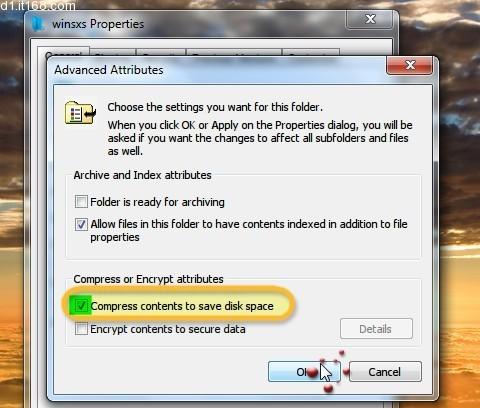
  1. 取得 WinSxS 資料夾擁有權(可用 Vista Manager 等工具右鍵選單加入「管理員取得所有權」)。
  2. 右鍵 WinSxS → 「屬性」→ 「進階」→ 勾選「壓縮內容以節省磁碟空間」→ 確定套用至子資料夾與檔案。
    壓縮屬性設定
  3. 過程約 20 分鐘,遇「檔案正在使用」選「忽略全部」。
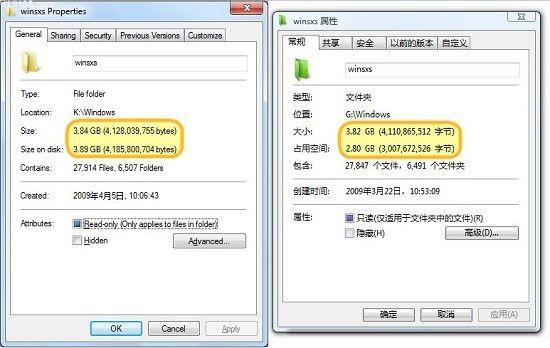
    壓縮前後對比

實測可壓縮約 1GB,且不影響系統穩定。

小結

三招合併,2GB 記憶體機型可釋放 2GB (虛擬記憶體) + 2GB (休眠) + 1GB (WinSxS壓縮) = 5GB 以上空間,系統更輕盈。

Copyright © Windows教程網 All Rights Reserved