Windows XP Windows 7 Windows 2003 Windows Vista Windows 綜合教學 Linux 系統教學
Windows 10 Windows 8 Windows 2008 Windows NT Windows Server 電腦軟體教學

Win7 開機自動撥號上網:任務排程器建立登入觸發 rasphone 指令完整教學

編輯:Win7 系統應用技巧

免去每次開機手動點擊「寬帶連線」,用任務排程器在使用者登入時自動執行 rasphone -d "寬帶連線" 實現自動撥號。

設定步驟(圖文詳細)

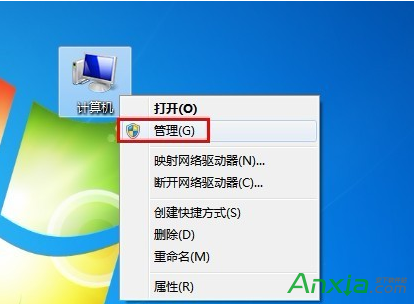
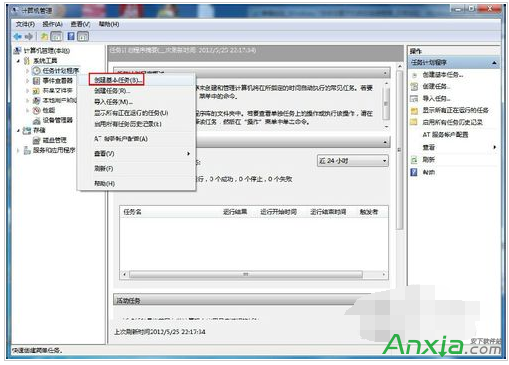
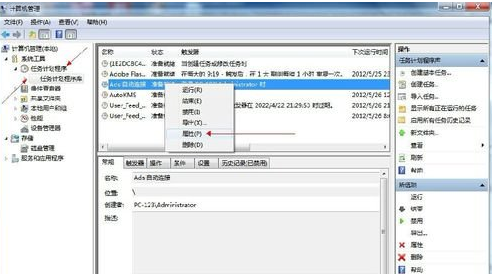
  1. 右鍵「電腦」→ 管理 → 任務排程器 → 右鍵 建立基本工作。
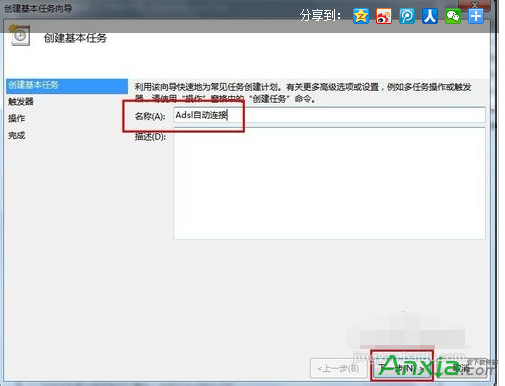
  2. 名稱輸入「自動撥號」 → 下一步。
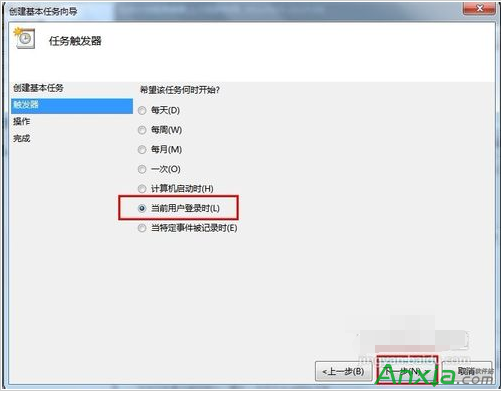
  3. 觸發條件選 當使用者登入時 → 下一步。
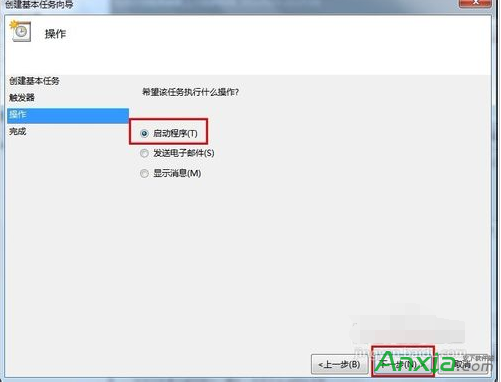
  4. 動作選 啟動程式 → 下一步。
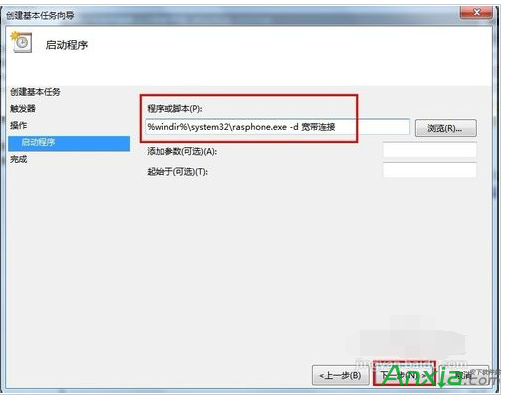
  5. 程式/指令碼輸入:
    %windir%\system32\rasphone.exe
    引數輸入:
    -d "寬帶連線"
    (引號內為「網路連線」中實際的連線名稱)→ 下一步。
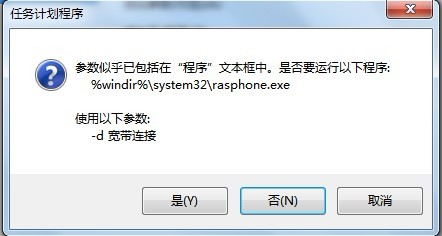
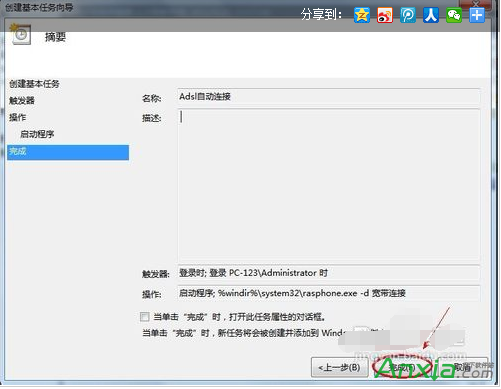
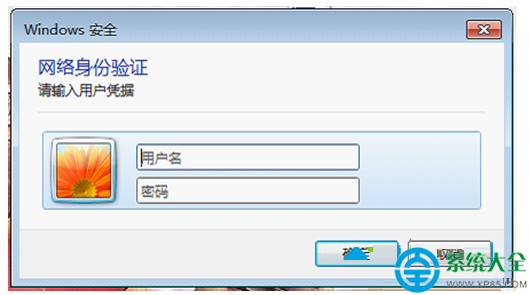
  6. 彈出確認視窗選 是 → 完成。
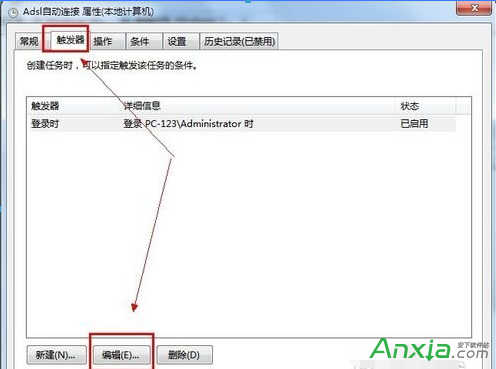
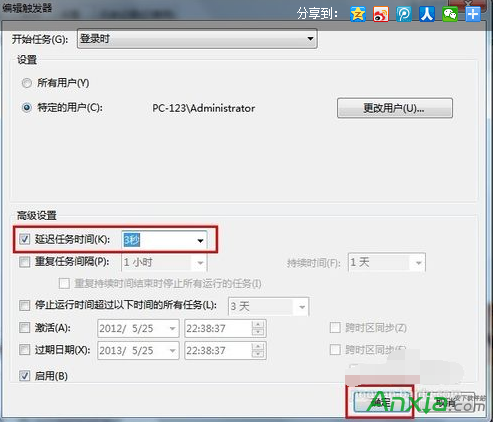
  7. 回到任務排程器程式庫 → 右鍵剛建立的任務 → 內容 → 觸發條件 → 編輯 → 進階設定勾選 延遲工作:3 秒 → 兩次 確定(避免網卡未就緒即撥號失敗)。
  8. 設定撥號連線屬性:
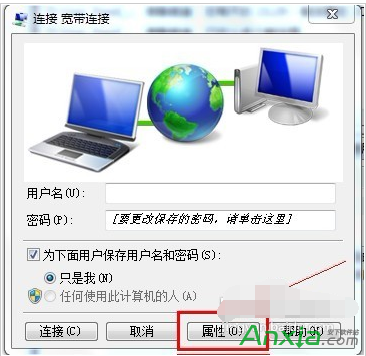
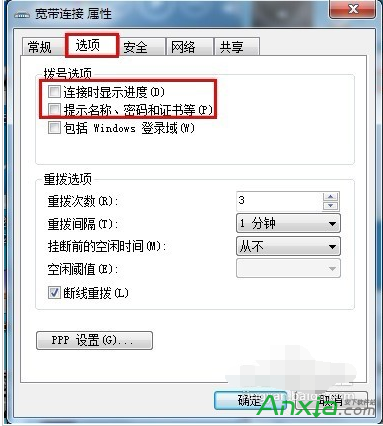
    控制台 → 網路和共用中心 → 變更介面卡設定 → 右鍵「寬帶連線」 → 內容 → 選項 索引標籤 → **取消勾選**「撥號時顯示進度」、「提示名稱、密碼和憑證等」 → 確定。

✅ 驗證

重新開機,觀察右下角網路圖示自動連線,無彈出視窗干擾。

💡 進階:多使用者環境

  • 若需所有使用者登入皆自動撥號,需在「工作排程器程式庫」→ 右鍵任務 → 匯出 → 以系統管理員身分在其他使用者登入時 匯入,或使用群組原則部署。
  • 路由器撥號 (PPPoE 在路由器) 環境不需此設定,電腦直接 DHCP 取得 IP 即可上網。

一次設定,永享開機即連網便利。

Copyright © Windows教程網 All Rights Reserved