Win7 安裝印表機驅動失敗,多半是 Print Spooler 列印佇列服務未啟動,或驅動安裝順序錯誤。兩步驟徹底解決。
步驟一:啟動 Print Spooler 服務(核心)
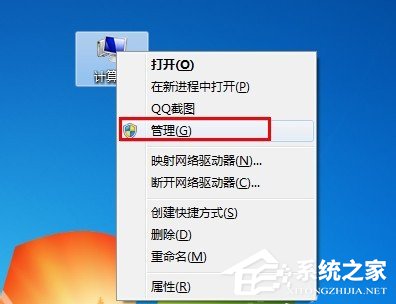
- 右鍵「電腦」→ 管理 → 服務與應用程式 → 服務。
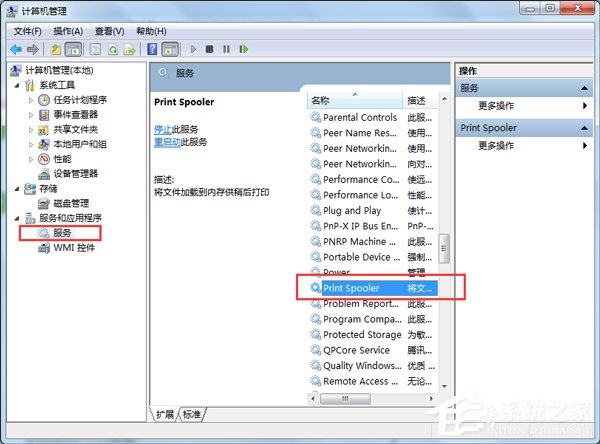
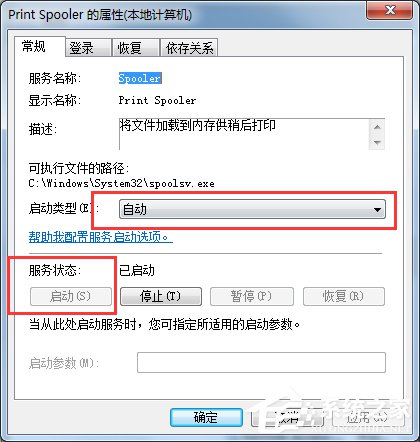
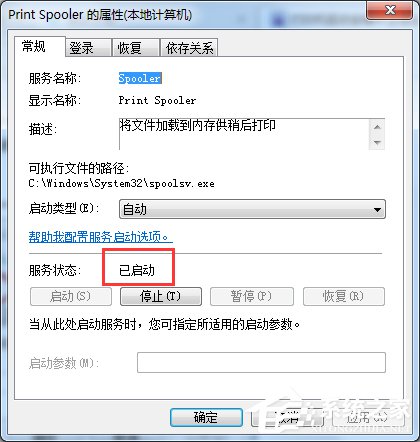
- 找到 Print Spooler → 雙擊 → 啟動類型:自動 → 啟動 → 確定。
步驟二:正確安裝驅動(兩種情境)
情境 A:驅動為自動安裝程式 (.exe)
- 先執行驅動安裝程式完成安裝。
- 再連接印表機 USB/網路,Windows 自動偵測套用已安裝驅動。
情境 B:驅動為 .inf 檔案 / 無自動安裝程式
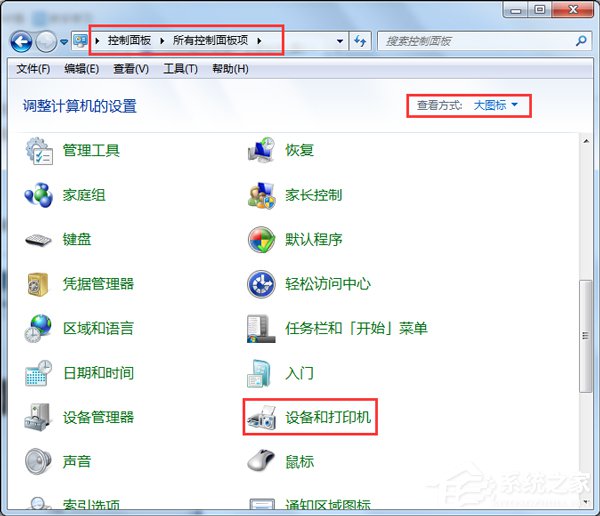
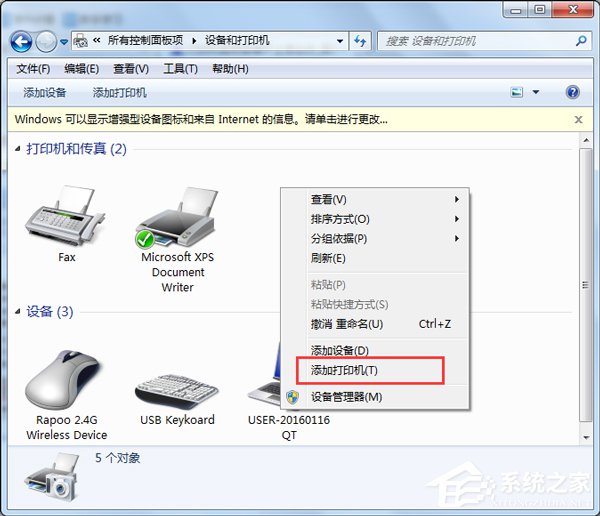
- 控制台 → 裝置和印表機 → 右鍵空白處 → 新增印表機。
- 選擇 新增本機印表機 → 使用現有連接埠 (USB001/網路) → 從磁碟安裝 → 瀏覽選取 .inf 檔 → 完成。
💡 常見坑點
- 部分舊印表機無 Win7 驅動 → 嘗試 Vista/XP 驅動相容模式安裝,或使用通用驅動 (HP Universal Print Driver 等)。
- 網路印表機需先確認 IP 固定、防火牆開放 9100/515/631 埠。
- 驅動安裝後仍無法列印 → 刪除印表機重裝、清理
C:\Windows\System32\spool\PRINTERS 佇列檔案。
啟動 Print Spooler + 正確安裝順序,Win7 印表機驅動安裝成功率 99%。