Windows XP Windows 7 Windows 2003 Windows Vista Windows 綜合教學 Linux 系統教學
Windows 10 Windows 8 Windows 2008 Windows NT Windows Server 電腦軟體教學

Win7 藍屏錯誤 0x00000116 完整排查指南:顯卡驅動與硬體雙軌解決

編輯:Win7 系統應用技巧

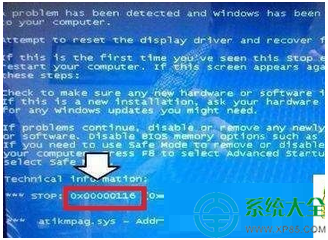
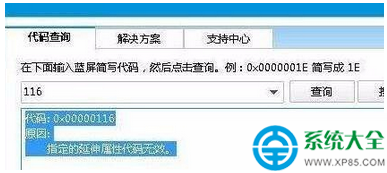
錯誤代碼 0x00000116 (VIDEO_TDR_FAILURE) 代表「顯示卡驅動程式逾時無回應,Windows 已嘗試重設但失敗」。藍屏底部常伴隨檔案名 atikmpag.sys(AMD)或 nvlddmkm.sys(NVIDIA),直指顯卡驅動或硬體故障。以下提供標準化排查流程。
一、確認藍屏關鍵資訊

  1. 藍屏畫面記下 STOP 代碼 與 故障模組檔名(如 atikmpag.sys)。
  2. 使用 BlueScreenView 或 WhoCrashed 讀取 .dmp 檔案,二次確認故障模組與堆疊呼叫。

二、軟體層面:乾淨重裝顯卡驅動(解決 90% 情況)

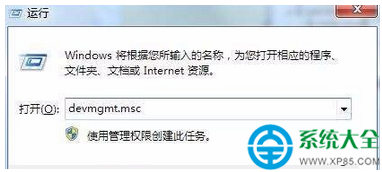
  1. 按 Win+R 輸入 devmgmt.msc 開啟裝置管理員。
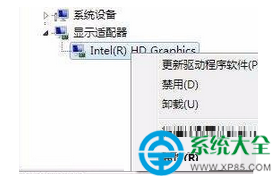
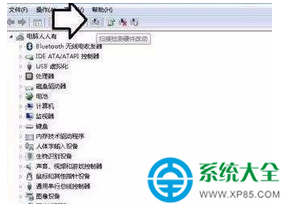
  2. 展開 顯示介面卡,右鍵顯卡 → 解除安裝裝置,勾選 「刪除此裝置的驅動程式軟體」 → 解除安裝。
  3. 下載並執行 DDU (Display Driver Uninstaller),選「清除並重新啟動」,徹底移除殘留註冊鍵值與檔案。
  4. 重開機後,至 NVIDIA/AMD/Intel 官網下載 最新 WHQL 認證驅動(筆電請至廠商支援頁下載專用版本),自訂安裝 → 勾選「執行乾淨安裝」。
  5. 重開機驗證是否復現。

三、系統檔案修補

  1. 以系統管理員開啟 CMD,執行:
    sfc /scannow
    dism /online /cleanup-image /restorehealth
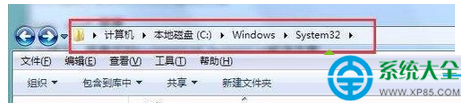
  2. 若 atikmpag.sys 損壞,可從同版本乾淨系統複製該檔至 C:\Windows\System32\drivers\ 覆蓋(需安全模式或 PE 環境操作)。
四、硬體層面排查(驅動重裝無效時)

現象可能原因驗證/處理方式
高負載/玩遊戲必現顯卡供電不足/電容老化更換優質電源;檢查 6/8-pin 輔助供電接頭
閒置/看影片也藍屏顯存/核心物理損壞換槽測試/換機測試;烤機工具 (FurMark) 觀察花屏/掉驅動
風扇異響/溫度極高散熱模組失效清灰、換矽脂、更換風扇
多系統同樣藍屏硬體故障鐵定送修/換卡

五、暫時緩解方案(等待換硬體期間)

  • 降低 3D 時脈/電壓:MSI Afterburner 核心 -50~100 MHz、電壓 -20~50 mV。
  • 關閉硬體加速:瀏覽器/播放器/Office 皆可在設定中關閉 GPU 加速。
  • 安裝舊版穩定驅動(如 NVIDIA 390/470 系列長期支援版)。

遵循「先軟後硬、乾淨重裝驅動、壓力測試驗證」原則,多數 0x116 藍屏可精準定位並解決;若確為硬體損壞,及早更換顯卡才是根治之道。

Copyright © Windows教程網 All Rights Reserved