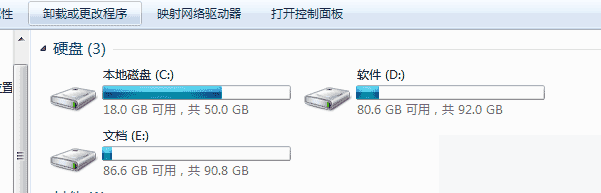
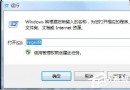
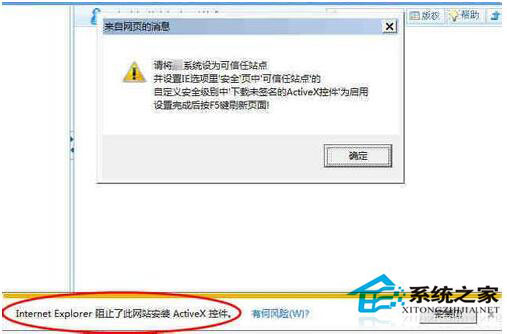
ActiveX 控件是許多企業內部系統、銀行網銀、舊版網站的核心元件。在 Win7 環境下,IE 瀏覽器預設安全策略較嚴格,常導致控件無法安裝或被攔截。本文整理從「信任站點設定」、「安全等級調整」、「32/64 位元相容性」到「瀏覽器重置/降級」的完整排查流程,助你快速恢復安裝能力。
一、將目標網站加入「信任站點」並降低安全等級
- 開啟 IE → 右上角齒輪圖示 →「網際網路選項」→「安全性」分頁。
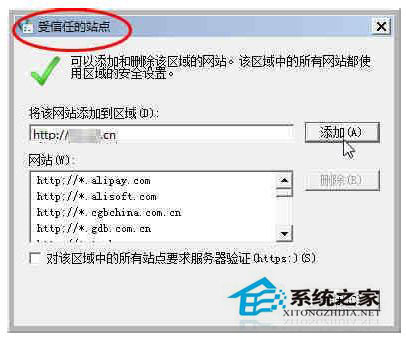
- 選擇「信任的站點」→「站點」→ 取消勾選「針對這個區域中的所有站點都需要伺服器驗證 (https:)」→ 輸入網址 →「新增」→「關閉」。
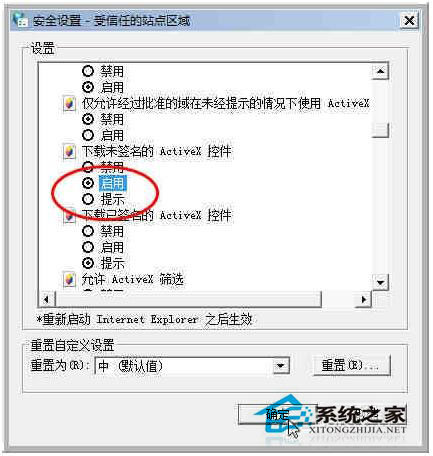
- 點擊「自訂等級...」→ 找到「下載未簽署的 ActiveX 控制項」→ 選「啟用」→ 確定。
- 安全提醒:安裝完成後建議恢復為「停用」,避免惡意程式趁虛而入。
二、確認 32/64 位元瀏覽器與控件相容性
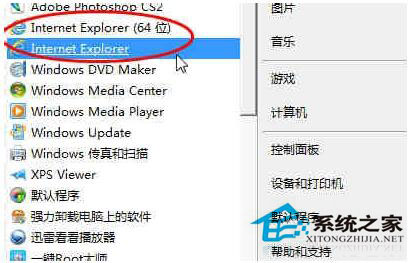
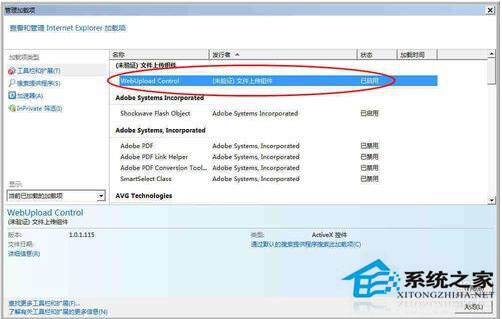
絕大多數舊版 ActiveX 控件僅支援 32 位元 IE。Win7 預設啟動的是 64 位元 IE,需手動切換:
- 路徑:
C:\Program Files (x86)\Internet Explorer\iexplore.exe(32 位元版)。
- 建議建立捷徑固定到工作列,日常改用 32 位元 IE 存取相關系統。
三、解決「無效數位簽章」阻擋
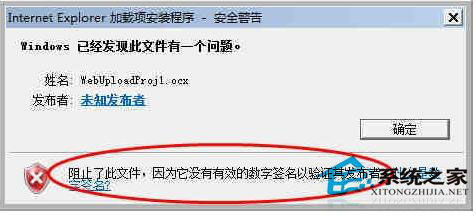
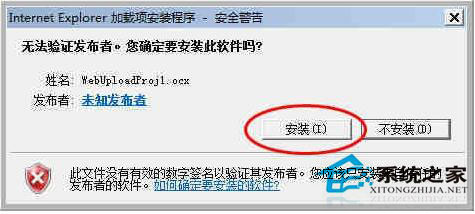
若仍提示「發布者無法驗證」,需允許安裝無效簽章的軟體:
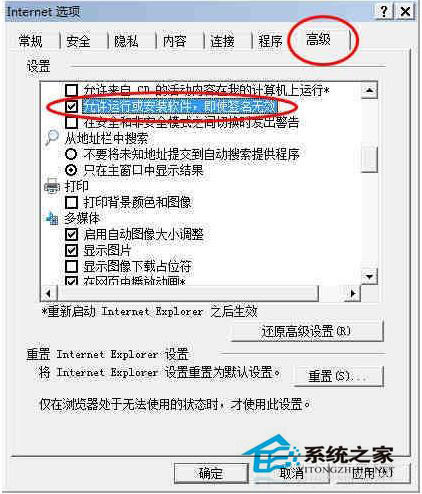
- 「網際網路選項」→「進階」分頁。
- 勾選「允許執行或安裝軟體,即使簽章無效」→ 套用。
- 重新整理頁面(F5),安裝提示時選「安裝」。
- 安裝成功後,同樣建議取消該勾選以維持安全性。
四、瀏覽器設定過亂?一鍵重置或降級 IE 版本
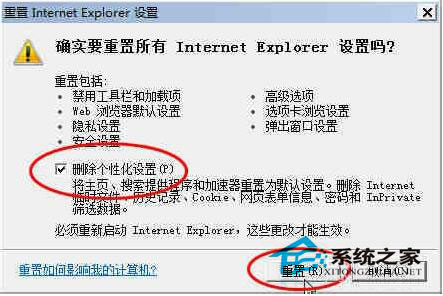
- 重置 IE:「網際網路選項」→「進階」→「重設」→ 勾選「刪除個人設定」→ 重設。重啟 IE 後重新套用上述信任站點與安全設定。
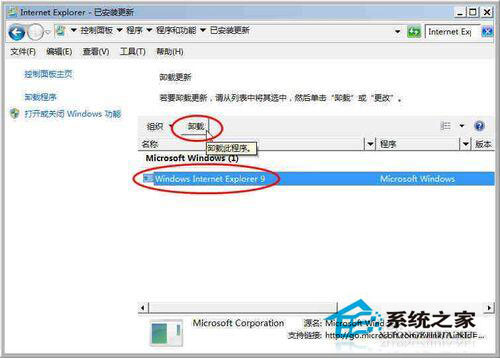
- 降級 IE:部分老舊系統僅相容 IE7/IE8。可透過「控制台面板」→「程式和功能」→「檢視已安裝的更新」→ 解除安裝較新版 IE 更新,或直接安裝 IE8 離線安裝包。
五、總結檢查清單
- 目標網站已加入信任站點。
- 信任站點安全等級:下載未簽署 ActiveX = 啟用。
- 使用 32 位元 IE 瀏覽器。
- 進階設定:允許安裝無效簽章軟體(暫時)。
- 若仍失效 → 重置 IE 或降級至 IE8/IE7。
依序嘗試上述方法,絕大多數 Win7 下 ActiveX 安裝失敗問題皆可解決。操作完成後記得恢復安全設定,兼顧相容與防護。