Windows XP Windows 7 Windows 2003 Windows Vista Windows 綜合教學 Linux 系統教學
Windows 10 Windows 8 Windows 2008 Windows NT Windows Server 電腦軟體教學

Win7開機提示「Windows找不到檔案」?三大原因與對應修復法

編輯:Win7 系統應用技巧

Win7 開機時彈出「Windows 找不到檔案」視窗,常見原因有三:軟體解除安裝後登錄殘留、病毒清除後登錄孤立、系統 DLL 檔案遺失。本文針對三類成因分別給出「登錄清理」、「啟動項管理」、「DLL 修復/重新註冊」的圖文教學,助你精準止錯。

一、軟體解除安裝後登錄殘留(以某殺毒軟體為例)

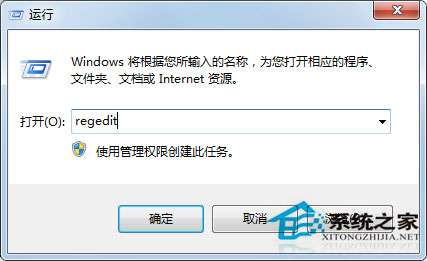
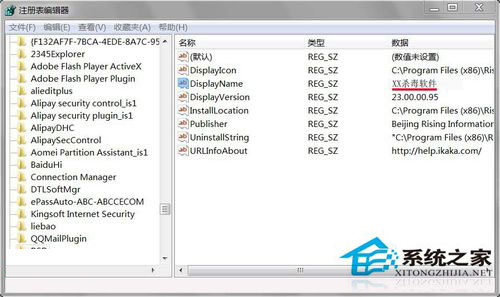
  1. Win+R 輸入 regedit 開啟登錄編輯器。
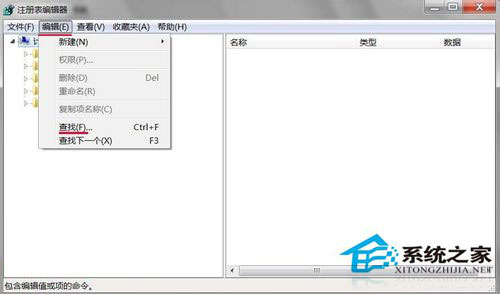
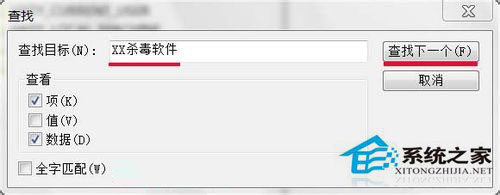
  2. 選單「編輯」→「尋找」→ 輸入軟體名稱(如「XX殺毒軟體」)→「尋找下一個」。
  3. 搜尋到的殘留鍵值/項目,右鍵「刪除」。重複直到搜尋無結果。

二、病毒清除後登錄孤立項目

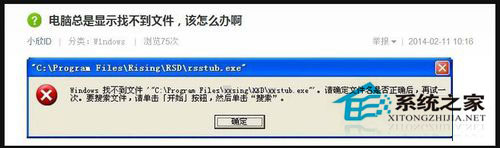
現象範例:提示找不到 C:\Windows\system32\Tools\XXXXders.exe(實為病毒 delfolders.exe)。病毒檔已被刪除,但登錄啟動項仍殘留。

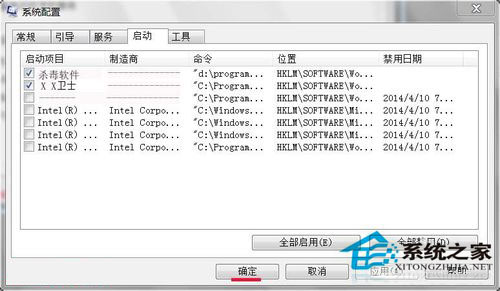
  1. Win+R 輸入 msconfig 開啟「系統設定」。
  2. 「啟動」分頁 → 僅保留殺毒軟體與輸入法勾選,其餘全取消 →「確定」→ 重新開機。
  3. 若問題持續,同樣用 regedit 搜尋病毒檔名清理登錄。

三、系統 DLL 檔案遺失(以 detoured.dll 為例)

方法 1:下載補齊單一 DLL

  • 從可信 DLL 下載站取得 detoured.dll(注意 32/64 位元對應)。
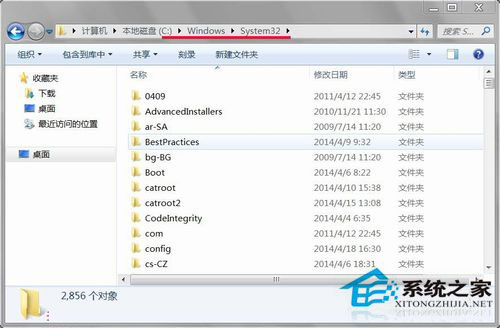
  • 複製至 C:\Windows\System32\(64 位元系統另需放入 C:\Windows\SysWOW64\)。
方法 2:批次重新註冊 System32 所有 DLL(更徹底)

  1. 以「系統管理員身分執行」命令提示字元(CMD)。
  2. 輸入指令:
    for %1 in (%windir%\system32\*.dll) do regsvr32.exe /s %1
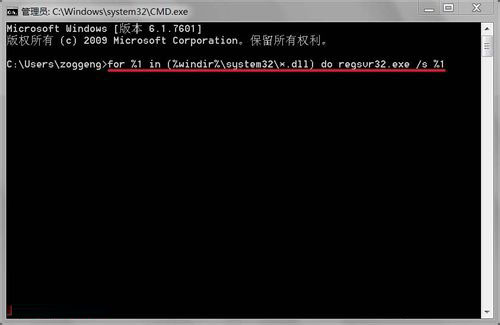
    按 Enter,靜待畫面停止捲動即完成。

四、終極建議

若以上方法均無效,極大機率為系統核心檔案大量受損,建議備份資料後重裝系統,較省時且穩定。

Copyright © Windows教程網 All Rights Reserved