Internet Explorer 在 Windows 7 上常出現左下角提示 「已完成,但網頁上有錯誤」,導致網頁顯示不全、腳本失效。主要原因是 JScript/VBScript 引擎註冊失效或快取損毀。以下提供完整修復流程。
修復步驟
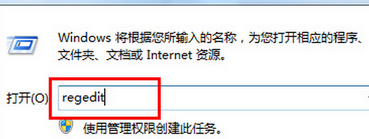
- 重新註冊 JScript 引擎:按 Win + R,輸入
regsvr32 jscript.dll 回車,出現成功訊息即完成。

- 重新註冊 VBScript 引擎:同樣執行
regsvr32 vbscript.dll,確認成功。

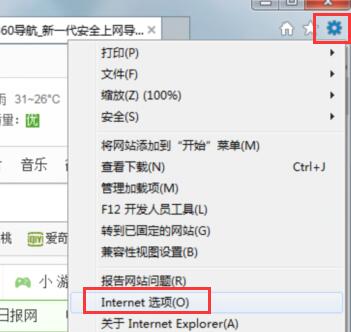
- 開啟 IE 選項:點擊 IE 右上角齒輪圖示 → 網際網路選項。
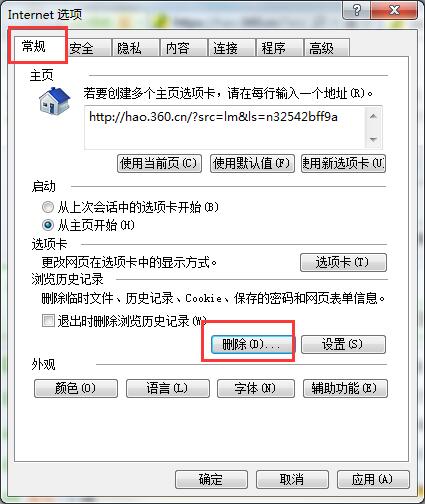
- 刪除瀏覽歷程記錄:在 一般 索引標籤 → 瀏覽歷程記錄 區塊點擊 刪除。
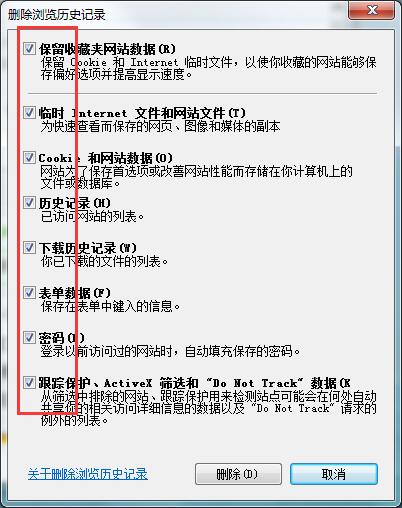
- 全選清除項目:勾選所有選項(暫存網際網路檔案、Cookie、歷程記錄、表單資料、密碼、InPrivate 篩選資料),點擊 刪除。
進階修復(若上述無效)
- 重設 IE 設定:「網際網路選項」→ 進階 索引標籤 → 重設,勾選「刪除個人設定」後重設。
- 檢查增益集:工具 → 管理增益集,停用可疑或不必要的增益集(特別是工具列、廣告攔截器)。
- 更新/重裝 IE:透過 Windows Update 安裝最新 IE 累積更新,或在「開啟或關閉 Windows 功能」中關閉 IE 重啟後再開啟。
建議
Windows 7 已停止支援,IE 亦不再更新,建議改用 Chrome、Firefox 或 Edge 等現代瀏覽器,獲得更好相容性與安全性。