Windows XP Windows 7 Windows 2003 Windows Vista Windows 綜合教學 Linux 系統教學
Windows 10 Windows 8 Windows 2008 Windows NT Windows Server 電腦軟體教學

Win7 插入 USB 隨身碟顯示可用空間 0KB?使用 CMD 格式化為 FAT32 修復檔案系統

編輯:Win7 系統應用技巧

Windows 7 讀取 USB 隨身碟時若顯示容量為 0 位元組、無法存取資料,通常是檔案系統損毀(RAW 格式)或分區表異常。透過命令提示字元使用 format 指令重新格式化為 FAT32,即可修復檔案系統並恢復正常使用。

操作步驟:CMD 格式化修復

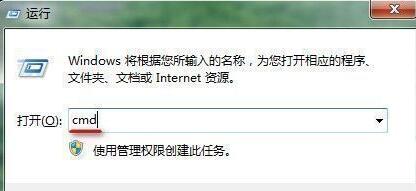
  1. 按 Win + R 輸入 cmd,按 Ctrl + Shift + Enter 以系統管理員身分開啟命令提示字元。
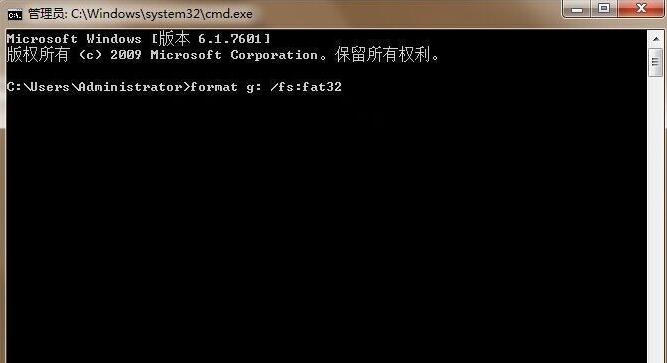
  2. 輸入指令(假設隨身碟磁碟代號為 G:):
    format G: /fs:fat32
    按 Enter 執行。
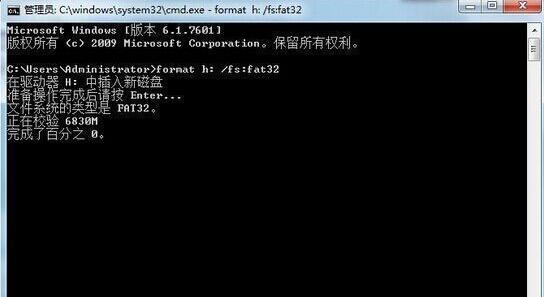
  3. 系統提示 插入新磁碟機 G: 的磁碟,然後按 Enter 時,確認隨身碟已插入,按 Enter 繼續。
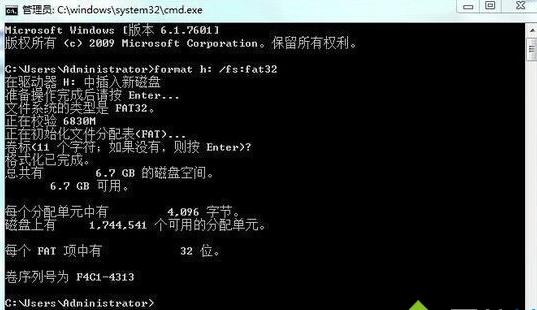
  4. 等待格式化完成(顯示 格式化完成 訊息),關閉命令提示字元視窗。
  5. 安全移除隨身碟,重新插入,檔案總管應正常顯示容量與可用空間。

注意事項與補充

  • 資料備份: 格式化會清除隨身碟所有資料。若隨身碟有重要資料,請先使用資料救援軟體(如 Recuva、TestDisk、DiskGenius)嘗試恢復,再進行格式化。
  • 磁碟代號確認: 執行前請在「電腦」或 diskpart → list volume 確認隨身碟正確代號,避免誤格式化其他磁碟。
  • 容量限制: FAT32 單一檔案不支援超過 4GB。若需儲存大檔案,可改用 format G: /fs:exfat(Win7 原生支援 exFAT)。
  • 持續異常: 若格式化後仍顯示 0KB 或頻繁損毀,隨身碟實體記憶體晶片或控制器可能損壞,建議更換新裝置。

透過 CMD 格式化為 FAT32/exFAT,即可修復 Win7 下 USB 隨身碟檔案系統損毀導致的 0KB 顯示問題,恢復正常讀寫功能。

Copyright © Windows教程網 All Rights Reserved