Windows XP Windows 7 Windows 2003 Windows Vista Windows 綜合教學 Linux 系統教學
Windows 10 Windows 8 Windows 2008 Windows NT Windows Server 電腦軟體教學

Win7 自訂桌面主題完整教學:壁紙、聲音、圖示一次搞定

編輯:Win7 系統應用技巧

進入個人化設定

桌面空白處右鍵 → 「個人化」,即為主題自訂的總入口。
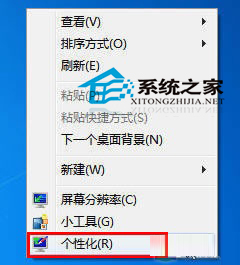
個人化選單

步驟 1:設定桌面背景

  • 在「個人化」視窗點選「桌面背景」,瀏覽選擇喜愛圖片,可設定輪播間隔、填滿模式。
  • 或直接在資源管理器對圖片右鍵 → 「設為桌面背景」。

步驟 2:自訂系統聲音

點選「聲音」索引標籤,在「程式事件」清單選擇事件(如「關閉程式」),下方「聲音」下拉選單選取預設音效,或點「瀏覽」指定自訂 .wav 檔。設定完成後點「另存新檔」將目前配置存為新聲音配置。
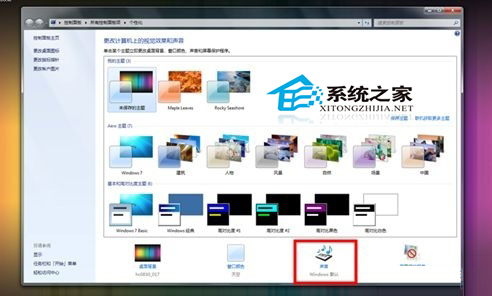
聲音設定

步驟 3:更換桌面圖示

左側點選「變更桌面圖示」,勾選欲顯示的系統圖示(電腦、回收站等)。選取某圖示 → 「變更圖示」 → 瀏覽選擇 .ico 檔案確定。
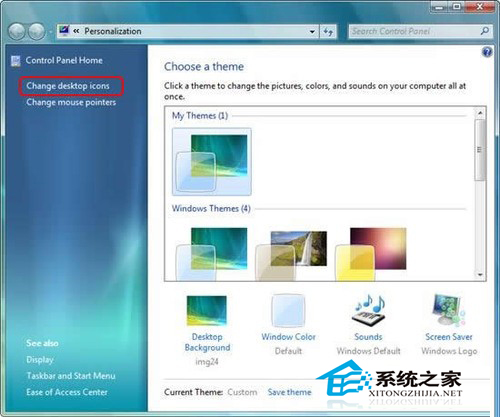
更換桌面圖示

步驟 4:儲存專屬主題

回到「個人化」主視窗,點選右側「儲存主題」,輸入主題名稱確定。未來可隨時在「我的主題」區套用。

小結

透過內建「個人化」功能,無需第三方工具即可打造獨一無二的桌面環境:專屬壁紙輪播、自訂事件聲效、專屬圖示風格,一鍵儲存切換,讓電腦更貼近個人風格。

Copyright © Windows教程網 All Rights Reserved