前言
螢幕保護程式不僅防止 CRT 燒螢幕,現代 LCD 也可作為隱私保護(搭配登入畫面繼續)與個人化點綴。Windows 7 設定路徑簡單直觀。
設定步驟
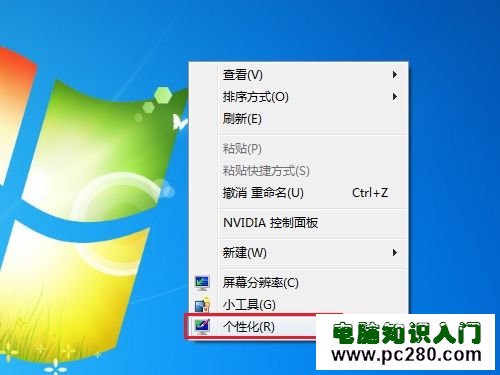
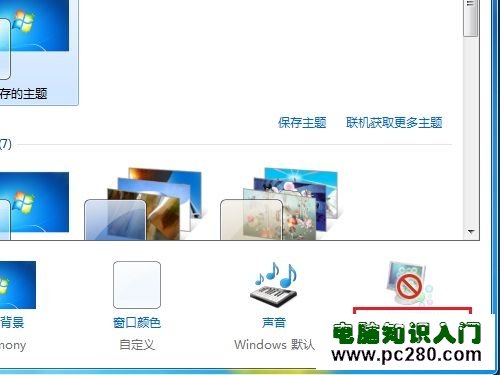
- 桌面空白處右鍵 → 「個人化」。
- 右下角點擊「螢幕保護程式」。
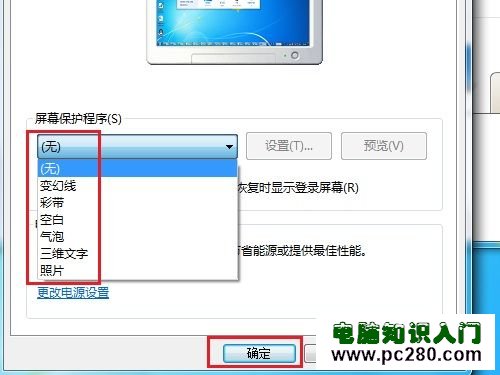
- 於下拉選單選擇內建保護程式(氣泡、謎樣、相片、絲帶、3D 文字、空白等)。
- 點擊「設定」可調整個別參數(如 3D 文字內容、相片來源資料夾、動畫速度)。
- 設定「等待」時間(建議 10-15 分鐘)。
- ✅ 勾選「顯示登入畫面」啟用喚醒密碼保護(建議開啟)。
- 點擊「確定」完成。
圖文對照
進階技巧
- 自訂相片螢幕保護: 選擇「相片」→ 設定 → 瀏覽指定資料夾 → 可調整幻燈片速度、隨機播放、平移縮放效果。
- 下載第三方 .scr 檔案: 放入
C:\Windows\System32 即會出現在下拉選單(注意來源可信度)。
- 快捷指令鎖定螢幕: Win+L 即時鎖定,無需等待螢幕保護啟動。
- 防止特定程式運行時啟動保護: 多媒體播放器、簡報軟體通常會自動抑制螢幕保護,若無效可用
powercfg -requests 診斷。