Windows 7 內建的便利貼功能雖然方便,但缺乏透明度調整選項,常遮擋桌面壁紙或影響視覺美感。若想擁有支援透明度調整、功能更豐富的桌面便利貼,第三方工具 Notezilla 是極佳選擇。本文將詳細說明如何安裝設定,打造專屬的透明便利貼。
完成 Notezilla 安裝後,請確認工作列通知區域已出現其圖示,代表程式正在背景執行中。
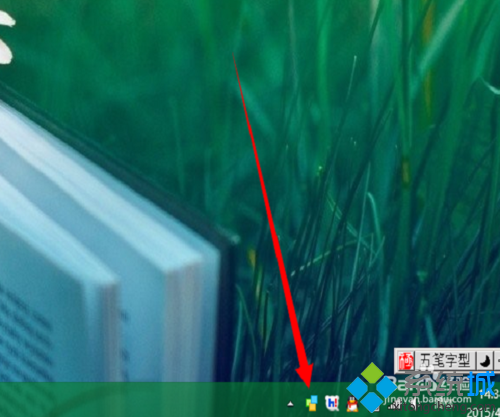
滑鼠點擊桌面任意空白處,同時按下 Ctrl + Shift + U 組合鍵,桌面即會出現一張新便利貼。
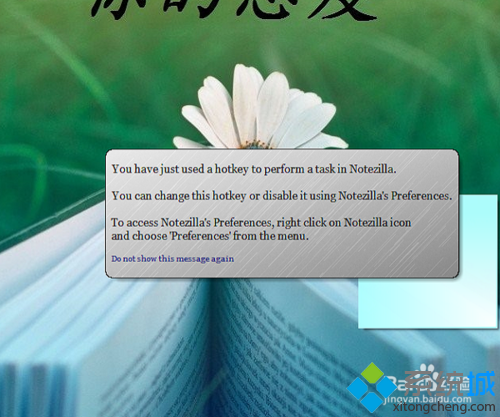
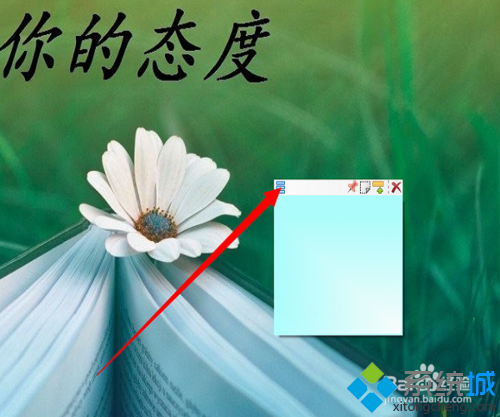
新建立的便利貼預設隱藏選單列,只需在便利貼上單擊一下,上方的功能選單即會顯示。

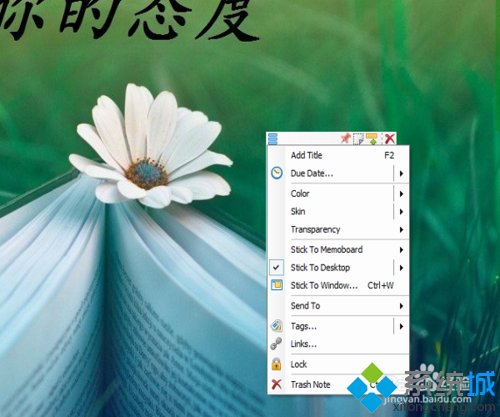
點擊便利貼左上角的「三」字圖示(漢堡選單),展開完整功能選單。
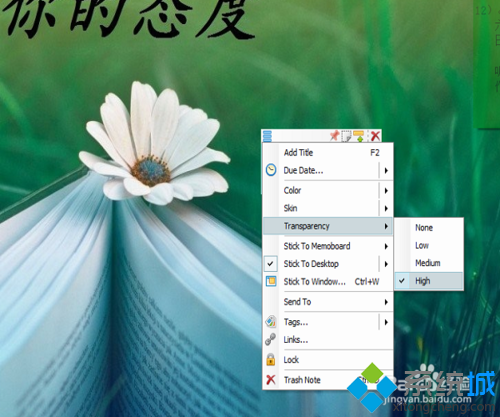
在選單中找到 Transparency(透明度) 選項並點擊進入。
透明度提供四個階段供自由選擇:
依個人喜好與桌面壁紙深淺挑選最舒適的等級。
選擇完畢後,再次點擊桌面空白處,便利貼即會依設定呈現透明效果,既實用又不破壞桌面美觀。

透過 Notezilla 簡單幾步驟,即可在 Win7 桌面擁有支援多階透明度調整的便利貼。無論是記錄待辦事項、靈感筆記,都能與桌面完美融合,提升工作效率與視覺體驗。