撰寫學術論文、化學式或數學公式時,上下標符號不可或缺。Word 內建的字體對話方塊提供直觀的上下標設定功能,幾步驟即可完成。本文將示範在 Win7 系統下,如何快速為文字加上上標或下標,提升文件專業度。
選取需設定的文字,點擊功能區「開始」索引標籤,再點擊「字體」群組右下角的啟動器圖示(或直接按 Alt + D 快捷鍵),開啟字體對話方塊。
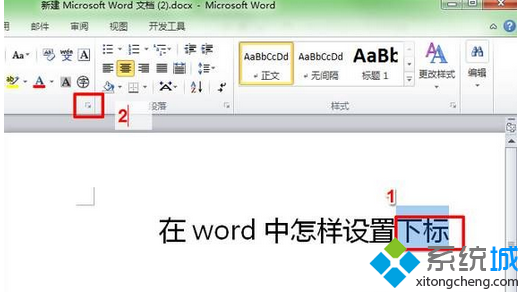
在「字體」索引標籤下的「效果」區域,勾選 上標 或 下標 核取方塊,依需求調整字型大小,最後點擊「確定」。
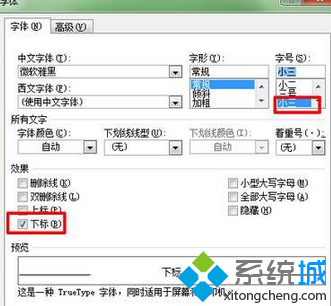
設定完成後,選取文字即會呈現上標或下標效果,適用於註腳編號、化學分子式、數學指數等場景。

上下標文字建議比主文字稍小(約主文字的 58%),這樣版面更協調美觀。可在字體對話方塊中同步調整大小,或事後微調。
除了基本上下標,Word 還提供「等式」工具(Alt + =)輸入更複雜的數學公式,並支援鍵盤快捷鍵:Ctrl + Shift + =(上標)、Ctrl + =(下標),熟練後效率更高。