Windows 7 旗艦版開機直接藍屏,錯誤模組為 160wifinetpro.sys,這是第三方軟體 160WiFi (虛擬熱點軟體) 的驅動檔案與系統核心或無線網卡驅動衝突導致。本文提供從安全模式進入、關閉自啟動、更新/重裝驅動的完整解決流程。
故障原因分析
160WiFi 為了開機即提供熱點功能,將驅動載入核心模式。若無線網卡驅動版本過舊、或 Windows 更新後核心結構變更,驅動初始化失敗觸發 SYSTEM_THREAD_EXCEPTION_NOT_HANDLED 或 DRIVER_IRQL_NOT_LESS_OR_EQUAL 藍屏,模組名稱指向 160wifinetpro.sys。
解決步驟
步驟 1:強制關機並進入安全模式
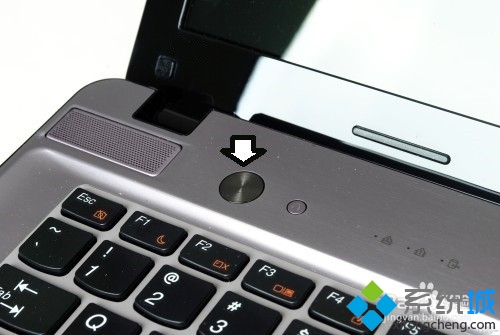
- 長按電源鍵 5 秒強制關機。
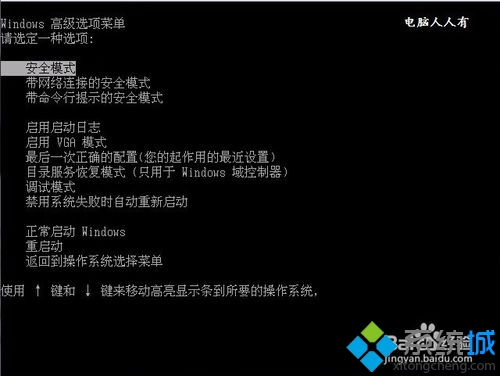
- 開機連續點擊 F8 (Win7 傳統啟動選單) → 選擇 「安全模式」 → Enter。
- 安全模式下僅載入核心驅動,160WiFi 驅動不會載入,系統可正常進入桌面。
步驟 2:在安全模式中關閉 160WiFi 自動啟動熱點
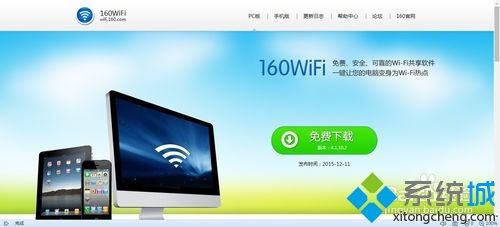
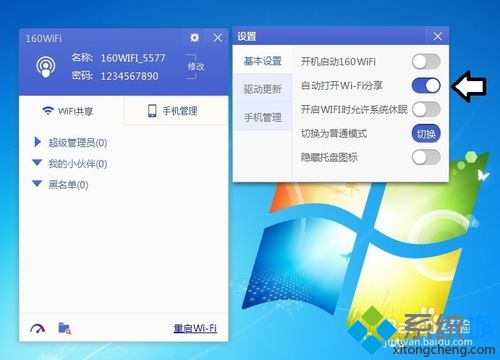
- 開啟 160WiFi 軟體介面。
- 找到 「開機自動開啟 WiFi 分享」 或 「自動啟動」 選項,**取消勾選**。
- 或在「設定」→「一般」中關閉「隨系統啟動」。
步驟 3:使用「最後一次正確配置」啟動
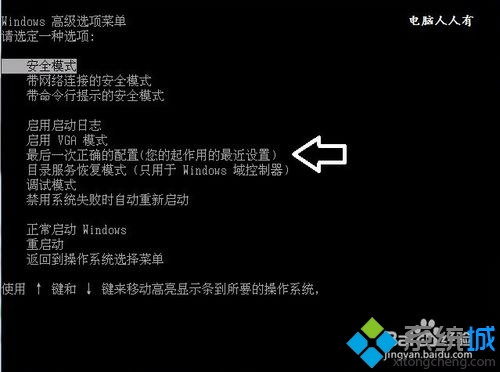
- 重新開機,再次連擊 F8。
- 選擇 「最後一次正確的配置 (您的最佳嘗試)」 → Enter。
- 此模式會載入上次成功關機時的登錄檔與驅動組態,繞過當前衝突配置。
步驟 4:更新無線網卡驅動 (核心修復)
- 正常進入系統後,開啟「裝置管理員」 (Win+R →
devmgmt.msc)。
- 展開「網路介面卡」→ 右鍵您的無線網卡 (如 Intel、Realtek、Qualcomm Atheros) → 「更新驅動程式軟體」 → 「自動搜尋」。
- 或至筆電/主機板官網下載最新無線網卡驅動手動安裝。
- 建議選擇 「穩定版」 而非最新 Beta 版。
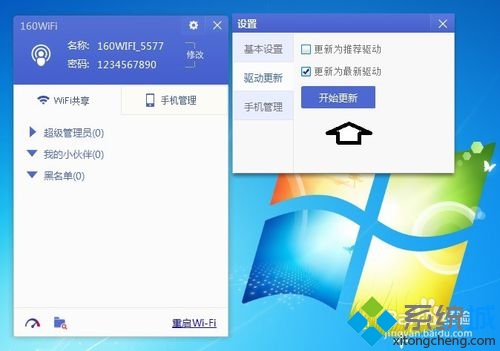
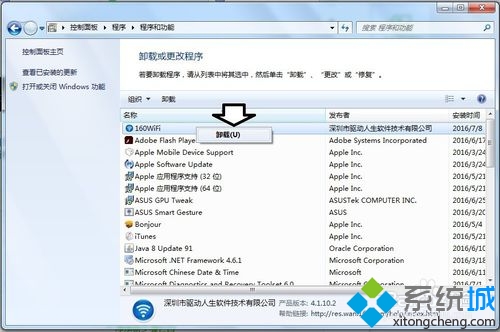
步驟 5:若仍藍屏,卸載 160WiFi 並重裝最新版
- 「控制台」→「程式和功能」→ 找到 160WiFi → 「解除安裝」。
- 至 160WiFi 官網 下載最新版安裝。
- 安裝時**取消**「開機自動啟動」,改為需要時手動開啟。
替代方案:使用 Windows 7 內建虛擬熱點 (無需第三方軟體)
- 管理員 CMD 執行:
netsh wlan set hostednetwork mode=allow ssid=MyHotspot key=Password123
netsh wlan start hostednetwork
- 「網路和共用中心」→「變更介面卡設定」→ 右鍵有網路連線的介面卡 → 「內容」→「共用」→ 勾選「允許其他網路使用者透過這部電腦的網際網路連線來連線」→ 家庭網路連線選擇剛建立的虛擬介面卡 (通常為「區域連線* 12」)。
- 建立捷徑/批次檔一鍵啟動,完全避免第三方驅動衝突。
總結
Win7 藍屏 160wifinetpro.sys 核心原因是 **160WiFi 驅動與無線網卡/系統核心不相容**。解決路徑:安全模式關閉自啟動 → 最後一次正確配置進入 → 更新無線網卡驅動 → 必要時重裝 160WiFi 或改用內建 hostednetwork。建議長期使用熱點功能的使用者直接採用 Windows 內建方案,穩定且無驅動衝突風險。