Windows XP Windows 7 Windows 2003 Windows Vista Windows 綜合教學 Linux 系統教學
Windows 10 Windows 8 Windows 2008 Windows NT Windows Server 電腦軟體教學

Win7 徹底移除 IE11 還原舊版 IE:透過「檢視已安裝更新」解除安裝

編輯:Win7 系統應用技巧

Windows 7 透過 Windows Update 安裝 IE11 後,若相容性問題需回退舊版(IE10/IE9/IE8),可透過「程式和功能」→「檢視已安裝的更新」解除安裝 IE11 更新,系統會自動還原先前版本。本文提供完整圖文步驟。

操作步驟

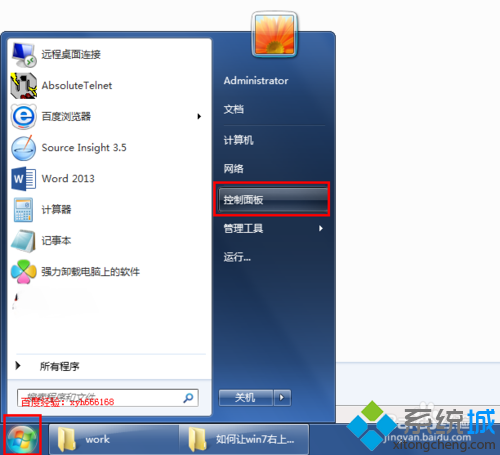
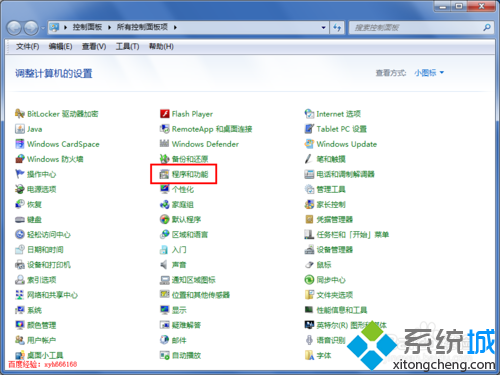
1. 開啟控制台 → 程式和功能

開始 → 控制台 → 程式和功能。

控制台程式和功能

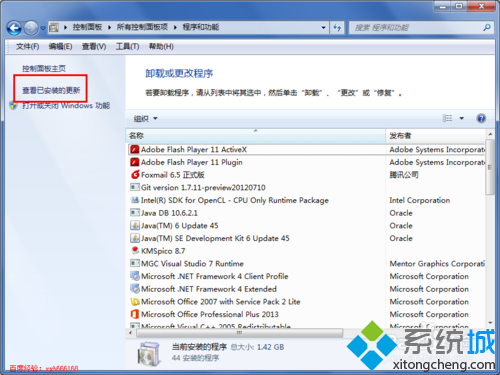
2. 切換至「檢視已安裝的更新」

左側點選「檢視已安裝的更新」。

程式和功能頁面
檢視已安裝的更新

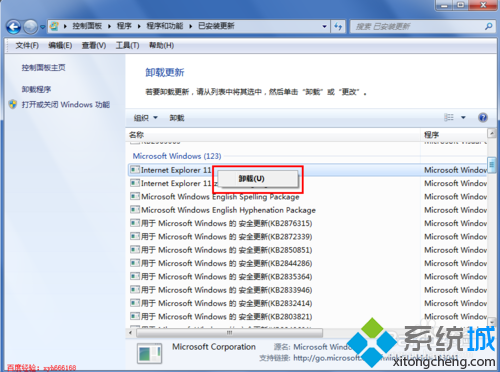
3. 找到並解除安裝 IE11

在更新清單中找到「Windows Internet Explorer 11」或「Internet Explorer 11」 → 右鍵 → 「解除安裝」或點選上方工具列「解除安裝」。
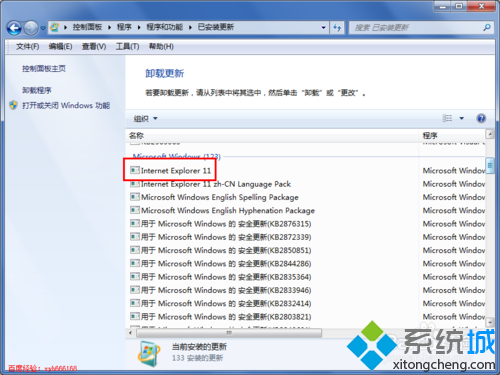
找到 IE11 更新項目
右鍵解除安裝選單

4. 確認解除安裝並重開機

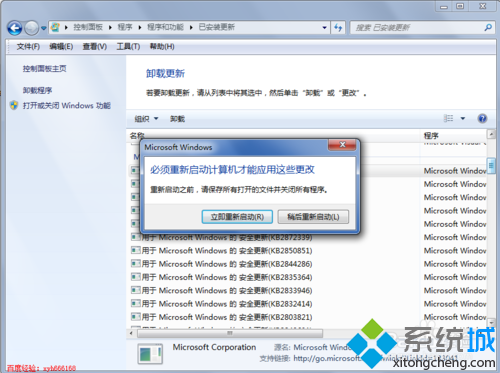
彈出確認視窗 → 「是」 → 等待處理完成(約 1-2 分鐘)→ 提示「重新啟動電腦」 → 「立即重新啟動」。
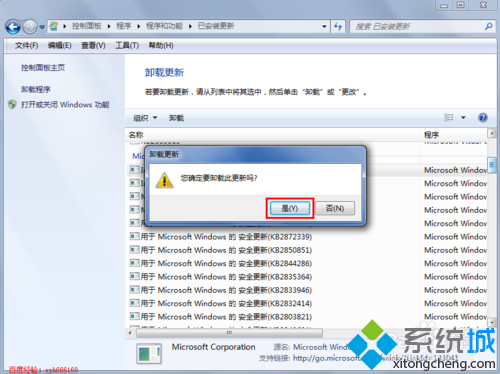
確認解除安裝
重新啟動提示

5. 開機配置更新並驗證版本

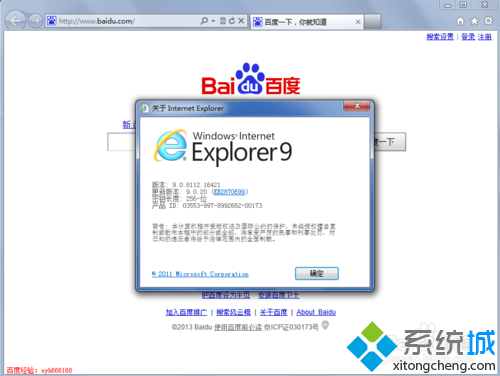
關機/開機過程會顯示「正在設定 Windows Update...」請勿操作等待完成。進入桌面後開啟 IE → 「說明」→「關於 Internet Explorer」確認版本已還原(如 9.0.8112.16421 / 10.0.9200.16521 等)。
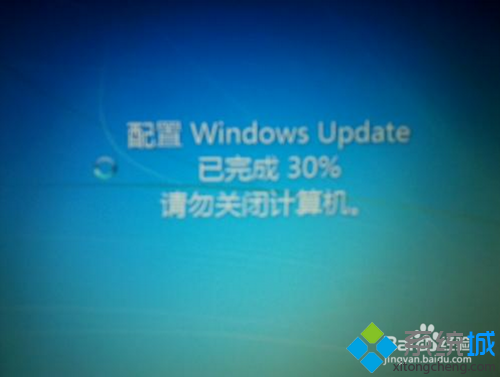
配置更新畫面
IE 版本驗證

注意事項

  • 非完全移除 IE 元件:Windows 7 核心元件依賴 IE 渲染引擎,此操作僅回退版本,不會移除 IE 核心檔案。
  • 安全性風險:IE11 為 Win7 最後支援版本,舊版 IE 不再接收安全性更新,僅建議在特定舊系統相容性測試環境使用,生產環境請改用 Chrome/Edge/Firefox 現代瀏覽器。
  • 重裝 IE11:若需恢復,至 Microsoft 官網下載 IE11 獨立安裝包或透過 Windows Update 重新安裝。
  • 相依更新:解除 IE11 可能同時移除相依的安全性更新(如 KB2976627 等),請留意更新歷程記錄。

替代方案:IE11 企業模式 / 相容性檢視

若為特定舊版網站相容問題,建議保留 IE11 並使用:
1. 「工具」→「相容性檢視設定」加入該網站。
2. 群組原則啟用「企業模式網站清單」指定網站用 IE7/IE8 文件模式渲染。
此法兼顧安全性與相容性,優於降級瀏覽器版本。

Copyright © Windows教程網 All Rights Reserved