Windows 7 安裝時若磁碟為未分割狀態,會自動在開頭建立 100MB「系統保留分區」存放啟動檔案(BCD、bootmgr)。此分區無磁碟代號、隱藏,佔用空間且干擾備份/還原工具(Ghost、OneKey Ghost、Partition Magic)。若需刪除,必須先將啟動檔案遷移至 C:,並將 C: 設為作用中分區。本文提供完整命令列操作流程。
前置條件與風險提示
- 僅適用 MBR (Legacy BIOS) 開機。UEFI/GPT 系統保留分區為 ESP (EFI System Partition),通常 100-500MB,不可刪除,否則無法開機。
- 操作涉及啟動設定,建議先建立系統映像備份或準備 Win7 安裝光碟/USB 修復啟動。
- C: 分區必須為主分區,且標記為作用中。
操作步驟
1. 以管理員身分開啟命令提示字元
Win → 輸入 cmd → 右鍵「以系統管理員身分執行」。
2. 將啟動檔案複製到 C:
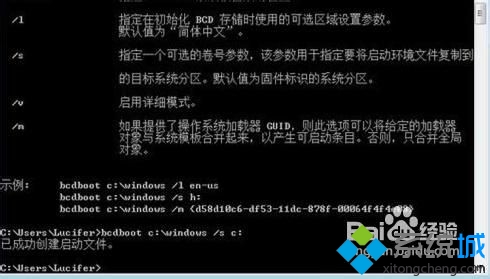
bcdboot C:\Windows /s C:
指令含義:從 C:\Windows 讀取啟動環境,將啟動檔案寫入 C: 分區根目錄。執行成功會顯示「已成功建立啟動檔案」。
3. 將 C: 設為作用中分區
- Win + R →
diskmgmt.msc 開啟磁碟管理。
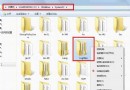
- 右鍵 C: 分區 → 選擇「標記分區為作用中」。
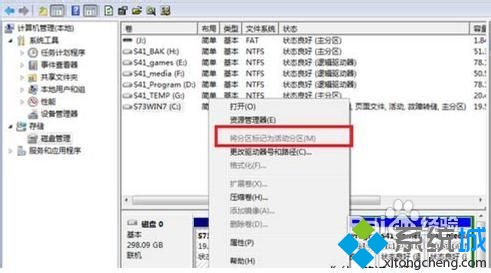
4. 重新開機驗證
重開機確認系統正常進入 Windows。此時 100MB 分區已非啟動關鍵。
5. 刪除 100MB 分區
- 再次開啟
diskmgmt.msc。
- 右鍵 100MB 分區 → 「刪除磁碟區」→ 確認。
- (可選)右鍵 C: → 「擴充磁碟區」將釋出空間合併回 C:。
為何 Ghost/OneKey Ghost 不支援含 100MB 分區的系統?
- 早期版本預設僅備份有磁碟代號的分區,忽略隱藏無代號分區,導致還原後缺少啟動檔案無法開機。
- 新版已支援「備份整顆磁碟」模式,可完整包含 100MB 分區。
替代方案:安裝時避免產生 100MB 分區
使用 Win7 安裝光碟/USB 進入安裝介面 → 「進階 (自訂)」→ 選取目標磁碟 → 「磁碟機選項 (進階)」→ 「新增」建立分區 → 安裝至該分區。手動預先分區可控制不產生系統保留分區(需磁碟已有主分區且標記作用中)。
注意事項
- 雙系統環境(Win7 + Linux/Win10)勿輕易刪除,可能破壞 Grub/Windows Boot Manager 多重開機結構。
- BitLocker 加密磁碟操作前請暫停保護或解密。
- 動態磁碟環境不適用本流程。