Windows 7 內建的「備份與還原」功能可建立完整系統映像,當系統發生嚴重錯誤、毀損或中毒時,即可透過還原點快速恢復至備份當下的狀態,免去重新安裝作業系統與軟體的麻煩,對新手用戶極為實用。
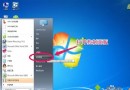
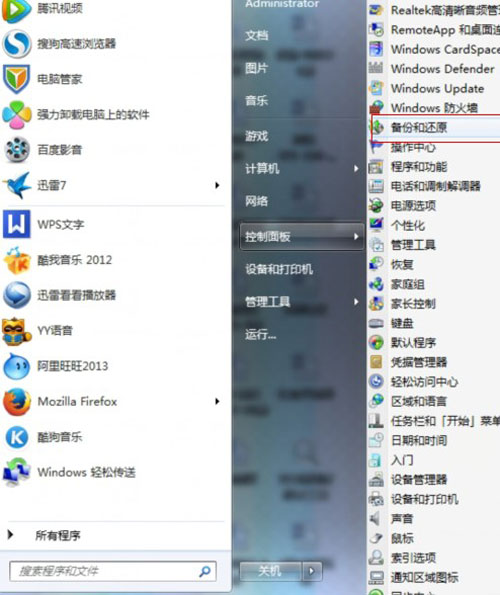
1. 開啟備份與還原
進入「控制台」→「系統與安全」→「備份與還原」。
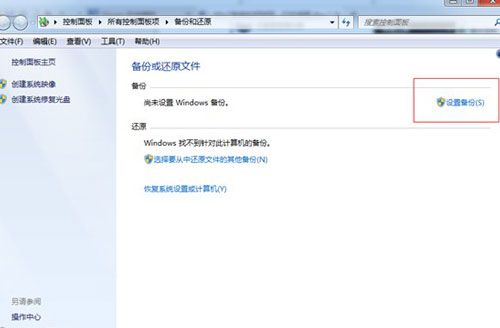
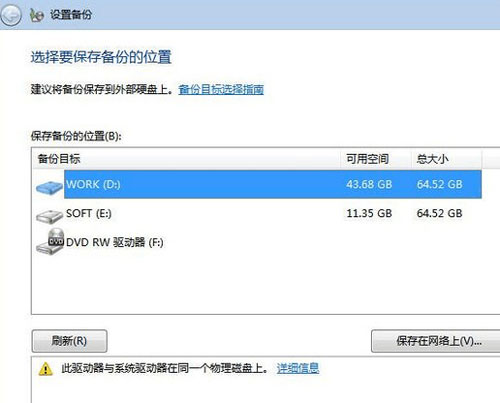
2. 設定備份位置
點擊「設定備份」,選擇備份儲存磁碟(建議選擇非系統碟且空間充足的分割區,如 D 槽),按「下一步」。
3. 選擇備份內容
可選「讓 Windows 選擇」(預設包含系統映像與使用者資料)或「讓我選擇」自訂。此處以預設為例,按「下一步」。
4. 確認並開始備份
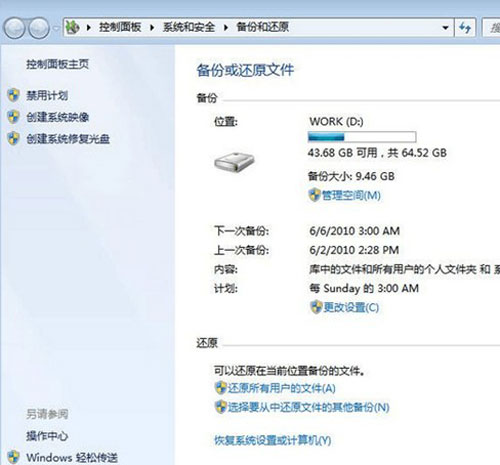
檢查備份設定摘要,可點擊「變更排程」調整自動備份頻率。確認無誤後點擊「儲存設定並執行備份」,系統開始建立映像檔,過程可能較久,請耐心等待。
5. 備份完成確認
備份結束後,目標磁碟會出現 WindowsImageBackup 資料夾,內含系統映像與備份時間資訊,日後還原時即可快速定位。
善用 Win7 內建備份工具,只需幾步驟即可建立完整系統還原點。一旦系統出現問題,即可透過開機修復環境載入映像還原,大幅降低維護成本與時間。