你是否遇過滑鼠停放一段時間後,再次移動時出現短暫停頓?這並非系統故障,而是 Windows 7 預設啟用「USB 選擇性暫停」省電功能,導致 USB 裝置在閒置時進入休眠狀態。透過電源選項即可關閉此功能,讓滑鼠、鍵盤等 USB 裝置保持常駐狀態。
1. 開啟電源選項
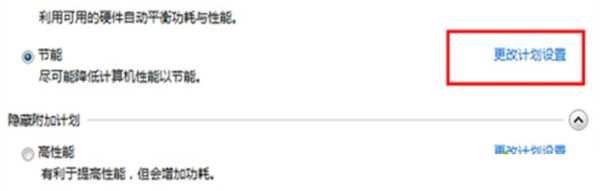
點擊工作列電源圖示 →「更多電源選項」 → 點選目前方案右側的「變更方案設定」。
2. 進入進階電源設定
在編輯方案設定視窗中,點擊「變更進階電源設定」。
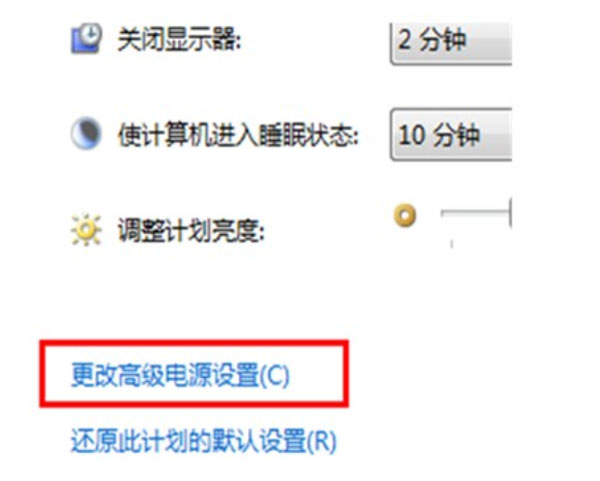
3. 關閉 USB 選擇性暫停
在「電源選項」對話框中,展開「USB 設定」→「USB 選擇性暫停設定」,將「接通電源」與「使用電池」均設為「已停用」,按「確定」套用。
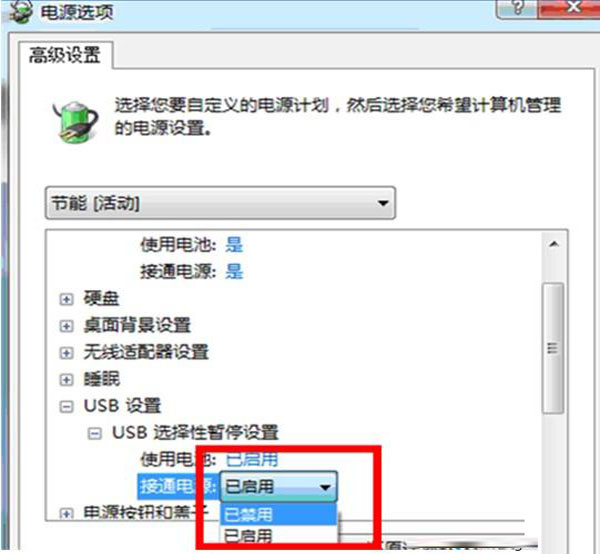
雖然此功能能省下一點電力,但對桌機用戶影響微乎其微,反而會造成 USB 裝置喚醒延遲。關閉後,滑鼠、鍵盤、外接硬碟等裝置將不再因閒置而進入休眠,操作體驗更順暢。