Windows XP Windows 7 Windows 2003 Windows Vista Windows 綜合教學 Linux 系統教學
Windows 10 Windows 8 Windows 2008 Windows NT Windows Server 電腦軟體教學

Win7 系統顯示器色彩深度從 32 位變更為 16 位設定教學

編輯:Win7 系統應用技巧

Windows 7 調整顯示器色彩深度(位元深度)需求常見於:相容舊版軟體/遊戲、減少顯示記憶體佔用、解決特定顯卡驅動相容問題。本文提供標準圖形介面操作路徑。
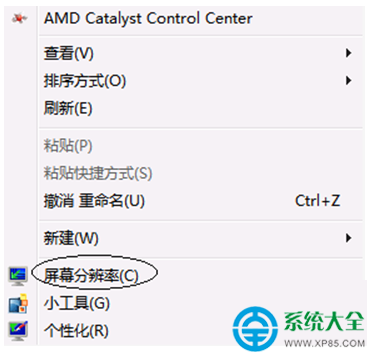
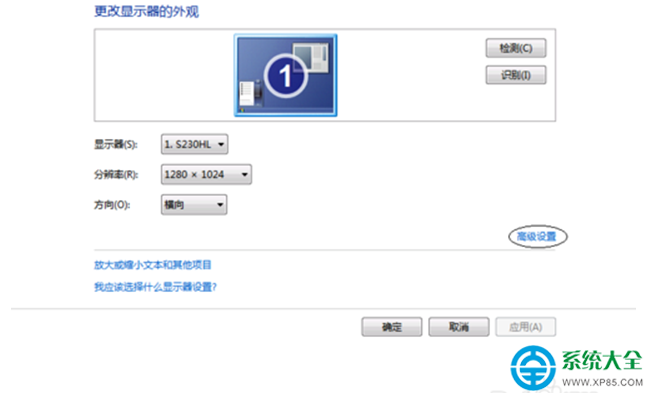
操作步驟(四步驟完成)

  1. 桌面空白處右鍵 →「螢幕解析度」。
    螢幕解析度入口
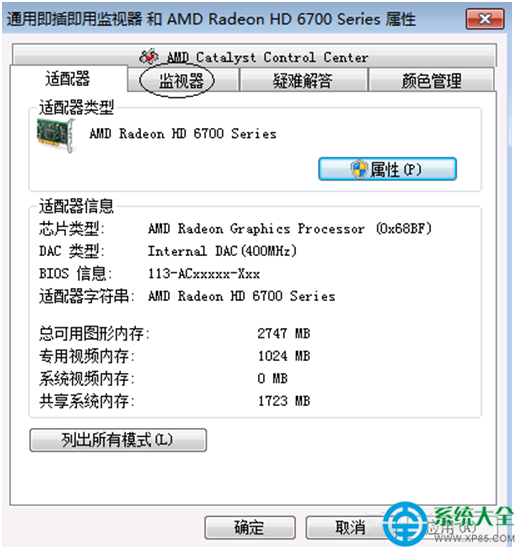
  2. 點擊「進階設定」。
    進階設定
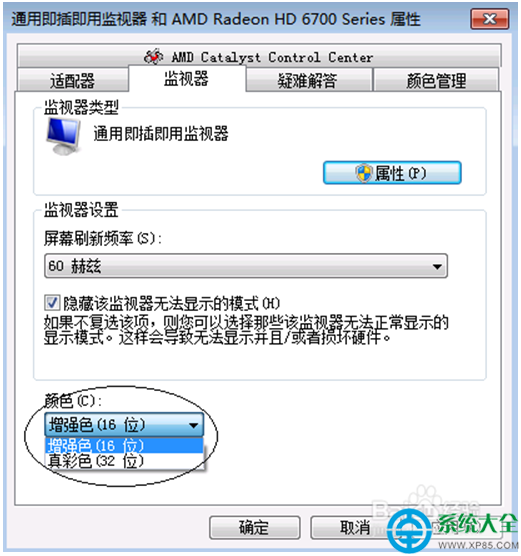
  3. 切換至「監視器」分頁。
    監視器分頁
  4. 「色彩」下拉選單 → 選擇 High Color (16 bit) / 16 位元 → 點擊「確定」→ 確認套用。
    選擇 16 位色彩

色彩深度對照與影響說明

設定值 色彩數 適用場景 影響
True Color (32 bit) 42 億色 (24-bit 色彩 + 8-bit Alpha 通道) 現代作業系統預設、專業圖像編輯、高畫質視訊、遊戲 色彩過渡平滑、支援透明度混合、顯存佔用較大
High Color (16 bit) 65,536 色 (5-6-5 RGB) 舊版軟體相容 (Win9x 時代)、遠端桌面低頻寬模式、極舊顯卡 色階明顯 (漸層條狀)、無 Alpha 通道、顯存佔用減半、效能略提升
256 色 (8 bit) 256 色 (調色盤模式) 極舊 DOS/Win3.1 程式、嵌入式裝置模擬 色彩極度受限、僅供特定相容測試

常見問題與對策

  • 下拉選單無 16 位選項: 顯卡驅動不支援/已移除舊模式 → 嘗試安裝舊版驅動/使用相容模式執行目標程式。
  • 變更後螢幕閃爍/黑屏/異常: 顯示器不支援該模式 → 等待 15 秒自動復原 / 盲打 Enter 確定復原 / 安全模式進入改回 32 位。
  • 遠端桌面連線色彩深度: 遠端桌面連線客戶端 →「顯示」分頁 → 色彩深度獨立設定 (15/16/24/32 位),不影響本機設定。
  • 遊戲/軟體要求 16 位: 優先嘗試「相容模式」→ 勾選「以 16 位色彩模式執行」/「以 640x480 解析度執行」,避免全系統降級影響其他程式體驗。

結語

Win7 改 16 位色彩,四步驟搞定。但現代環境極少需要全系統降級至 16 位,色階失真、無透明通道、瀏覽器/現代 App 體驗大幅下降。優先使用「程式相容模式單獨降級」或「遠端桌面單獨設定」,保持系統主環境 32 位真彩色,兼顧相容與體驗。

Copyright © Windows教程網 All Rights Reserved