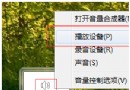
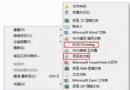
Win7安裝程序/驅動常分 x86(32位) 和 x64(64位) 版本,裝錯會報錯「不是有效的Win32應用程序」或安裝後無法運行。兩種無需第三方工具的原生查看法,秒出結果。
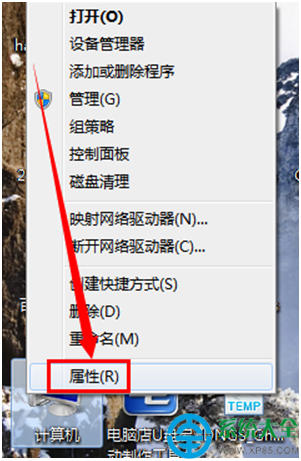
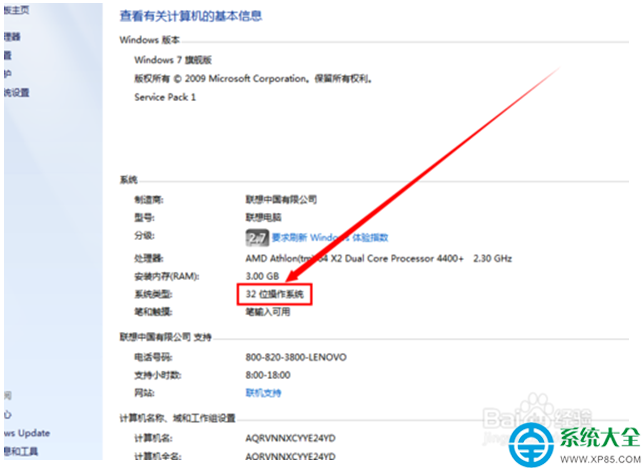
32 位操作系統 = 32位64 位操作系統 = 64位64 位操作系統, 基於 x64 的處理器,說明CPU支持64位且系統已是64位。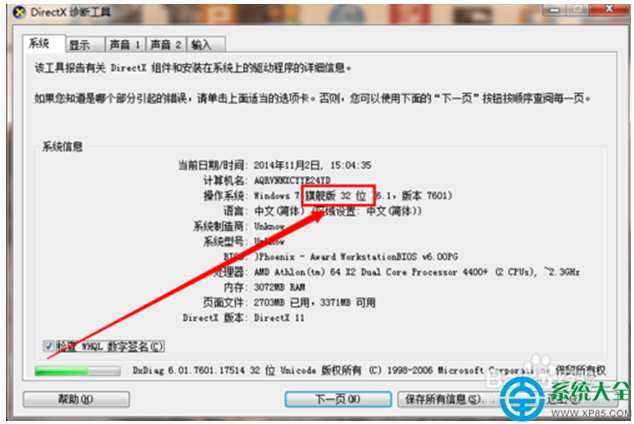
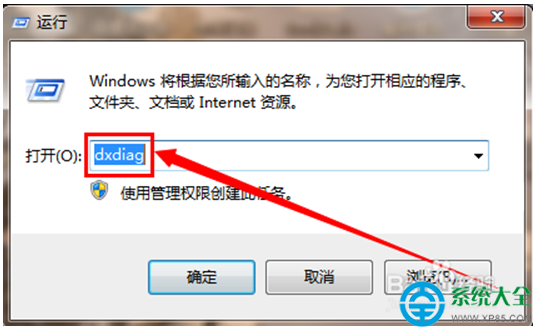
dxdiag 回車(首次會詢問是否檢查驅動簽名,點「是」)。32-bit 或 64-bit。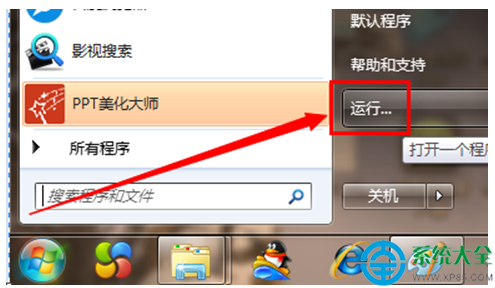
| 項目 | 32位 (x86) | 64位 (x64) |
|---|---|---|
| 最大可用內存 | ~3.2~3.5 GB | 128 GB (Win7旗艦/專業/企業版) |
| 運行64位程序 | ❌ | ✅ (兼容32位程序,WoW64子系統) |
| 驅動簽名強制 | 否 | 是 (需簽名驅動,F8可暫時禁用) |
| 註冊表結構 | 單層 | 雙層 (Wow6432Node 存32位鍵值) |
💡 購機/重裝建議:內存 ≥ 4GB **必裝64位**;內存 2GB 且老舊CPU(不支持VT-x/EM64T)可考慮32位;現代硬件(2010年後)無腦上64位。