Windows XP Windows 7 Windows 2003 Windows Vista Windows 綜合教學 Linux 系統教學
Windows 10 Windows 8 Windows 2008 Windows NT Windows Server 電腦軟體教學

Win7 清除滑鼠右鍵多餘選單項目:註冊表刪除 ShellNew 關鍵值

編輯:Win7 系統應用技巧

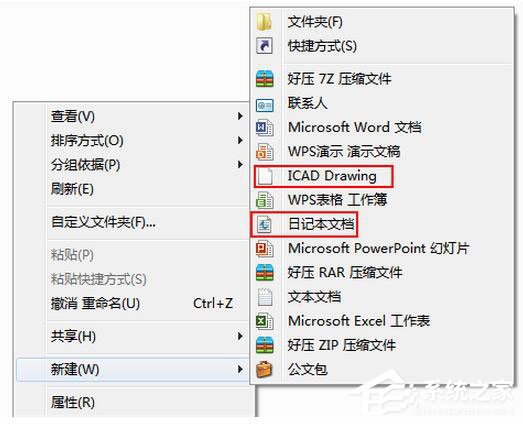
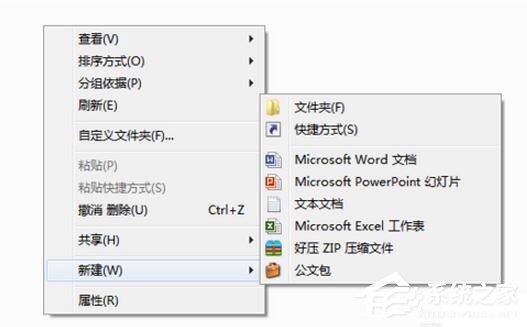
Windows 7 安裝軟體越多,「新增」右鍵選單項目越雜亂(如「記事本文件」、「Word 文件」重複項)。透過註冊表刪除對應副檔名下的 ShellNew 機碼,可精準移除不需要的右鍵選單項目,讓選單清爽高效。

操作步驟

  1. 確認要移除的選單項目(如「記事本文件」對應 .jnt 副檔名)。
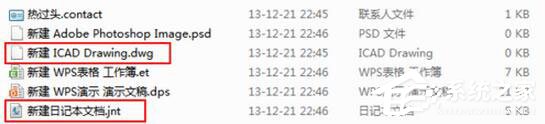
  2. 任意資料夾右鍵 → 「新增」→ 嘗試建立該項目,觀察實際建立的副檔名 (如 新記事本文件.jnt) 確認目標副檔名。
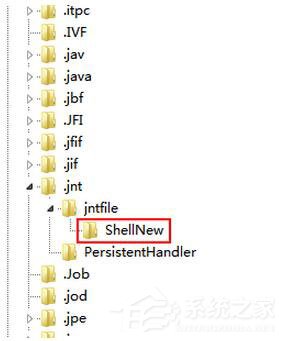
  3. Win+R → regedit → 瀏覽至 HKEY_CLASSES_ROOT → 找到目標副檔名機碼 (如 .jnt)。
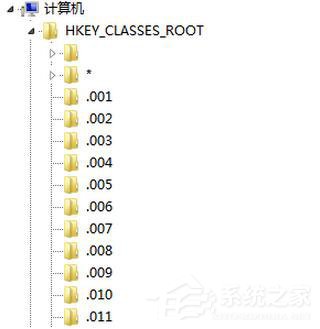
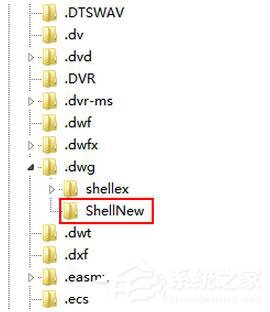
  4. 展開該副檔名機碼下的所有子機碼,刪除所有名為 ShellNew 的機碼。
  5. 立即生效:任意資料夾右鍵 → 「新增」,目標項目已消失。

原理說明

  • HKEY_CLASSES_ROOT\.副檔名\ShellNew 存在 → 「新增」選單顯示該項目
  • 刪除 ShellNew → 系統不再識別該副檔名為「可新增類型」→ 選單項目消失
  • 不影響檔案開啟關聯、不影響已存在檔案、不影響軟體本體功能

批次清理工具推薦

  • ShellMenuView (NirSoft):圖形介面勾選停用/啟用右鍵選單項目,支援匯出報表
  • CCleaner → 工具 → 啟動 → 內容功能表 → 停用/刪除項目
  • 右鍵菜單管理大師:國產工具,中文介面直觀

注意事項

  • 僅刪除 ShellNew,勿刪除副檔名機碼本身 (會導致該類型檔案無法開啟)
  • 系統內建項目 (如 .txt, .rtf, .bmp) 建議保留
  • 修改前建議匯出 HKEY_CLASSES_ROOT 備份,或建立系統還原點

註冊表精準刪除 ShellNew 機碼是清理 Win7 右鍵「新增」選單最徹底、無副作用的方法,配合圖形化工具可實現可視化批次管理。

Copyright © Windows教程網 All Rights Reserved