列印工作卡住、印表機圖示顯示錯誤、事件檢視器記錄 Print Spooler 服務無法啟動,常因相依服務 (RPC) 未執行或登錄映像路徑損毀。本文提供兩大修復方向:服務依賴檢查與登錄重建。
方法一:檢查服務依賴鏈 (RPC 服務)
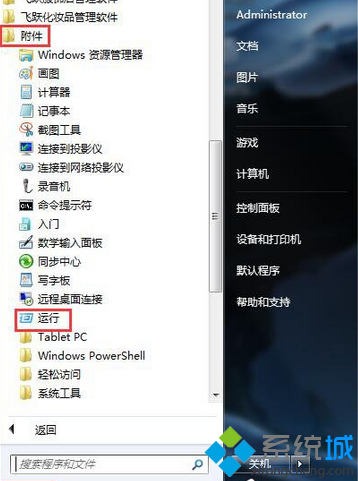
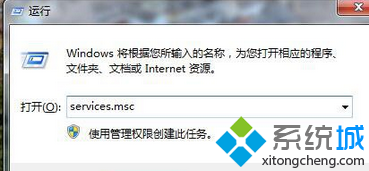
- 按 Win + R 輸入 services.msc 開啟服務管理員。
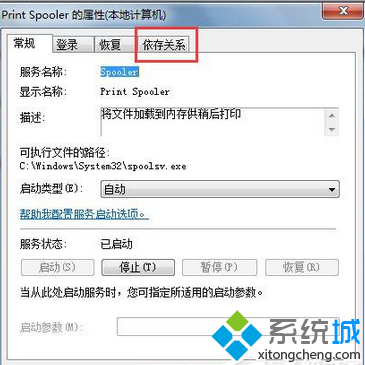
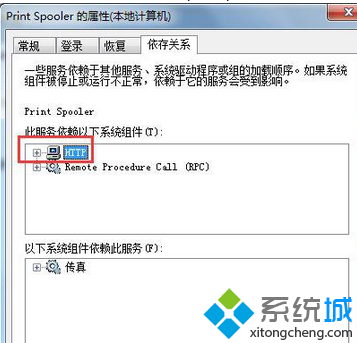
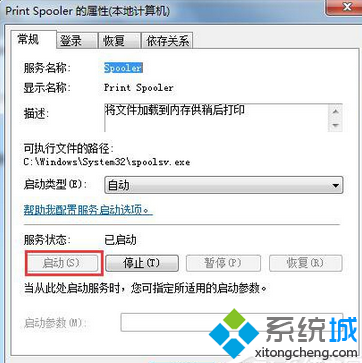
- 找到 Print Spooler,右鍵 → 內容 → 相依性 索引標籤。
- 確認「這項服務相依於下列系統元件」清單中的 Remote Procedure Call (RPC) 服務。
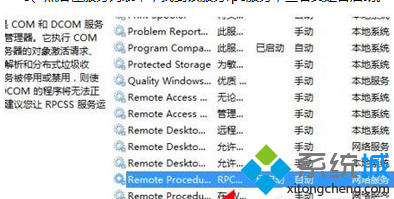
- 回到服務清單找到 Remote Procedure Call (RPC),狀態必須為 「執行中」,啟動類型為 「自動」。若未執行,右鍵啟動它。
- 回到 Print Spooler,右鍵 → 啟動,若成功則問題解決。
方法二:修復登錄 ImagePath (映像路徑)
若 Print Spooler 服務啟動類型正確、RPC 正常,但仍報錯「錯誤 1053:服務未及時回應」,常因登錄 ImagePath 遺失或指向錯誤路徑。
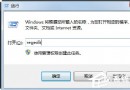
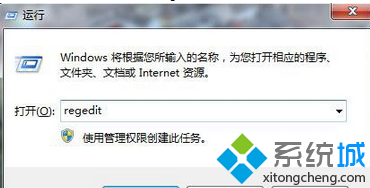
- 按 Win + R 輸入 regedit 開啟登錄編輯器。
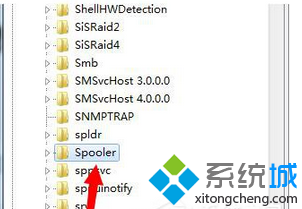
- 定位至:
HKEY_LOCAL_MACHINE\SYSTEM\CurrentControlSet\Services\Spooler
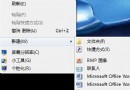
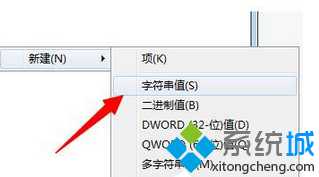
- 在右側窗格確認是否存在 ImagePath (字串值)。若不存在,右鍵空白處 → 新增 → 字串值 → 命名 ImagePath。
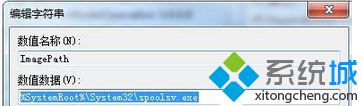
- 雙擊 ImagePath,數值資料設為:
C:\Windows\System32\spoolsv.exe
(注意:路徑以實際系統盤為準,64 位元系統同為 System32 目錄)
- 返回 services.msc,右鍵 Print Spooler → 啟動,服務應能正常運作。
進階排查:列印佇列損毀
- 停止 Print Spooler 服務。
- 刪除
C:\Windows\System32\spool\PRINTERS\ 目錄下所有 *.spl、*.shd 檔案。
- 重新啟動 Print Spooler 服務。
常見錯誤代碼對照
| 錯誤碼 | 含義 | 對策 |
|---|
| 1053 | 服務啟動逾時 | 檢查 ImagePath、相依服務、防毒軟體攔截 |
| 1068 | 相依服務無法啟動 | 啟動 RPC、DCOM Server Process Launcher |
| 1722 | RPC 伺服器無法使用 | 檢查 RPC 服務、防火牆規則、網路服務 |
預防建議
- 定期清理列印佇列殘留檔案(特別是大量列印後)。
- 避免安裝多版本衝突的印表機驅動,移除舊裝置驅動後再安裝新版。
- 企業環境建議將 Print Spooler 設為「自動 (延遲啟動)」,減少開機資源爭用。