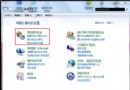
Win7 安裝 Realtek/其他聲音卡驅動反覆失敗,主因 C:\Windows\System32\DriverStore\FileRepository\wdmaudio.inf_x86_neutral_... 目錄下殘留舊版/損壞驅動檔案導致衝突。解法:取得該資料夾所有權 → 刪除內部所有檔案 → 下載對應版本聲音卡驅動修復包 → 解壓覆蓋到該資料夾 → 重新安裝驅動 → 重開機生效。
修復步驟
- 開啟
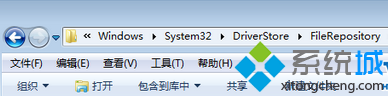
C:\Windows\System32\DriverStore\FileRepository\。
- 找到
wdmaudio.inf_x86_neutral_... 開頭的資料夾(可能有多個,通常最新日期者為當前)。
- 右鍵資料夾 → 「內容」→ 「安全性」→ 「進階」→ 「擁有者」→ 編輯 → 選擇目前使用者/Administrators → 勾選「取代子容器和物件的擁有者」→ 套用。
- 進入資料夾,**刪除所有檔案**(備份以防)。
- 下載對應主機板/筆電型號的 Win7 聲音卡驅動修復包(官網或驅動精靈離線包)。
- 解壓,將所有檔案複製貼上到該資料夾。
- 重新執行聲音卡驅動安裝程式(確認型號正確)。
- 重開機,聲音裝置應正常出現在裝置管理員與 Realtek 管理器。

注意事項
- 修改 DriverStore 需 **管理員權限 + 取得所有權**,操作不當可能導致系統不穩,建議先建立還原點。
- 驅動修復包需**精確對應硬體型號與作業系統版本 (x86/x64)**,錯誤驅動會導致藍屏/無聲音。
- 若不確定,優先使用主機板/筆電官網提供的完整驅動安裝程式(.exe),而非手動替換 INF。