Word 插入圖片常發生錯位、排版混亂,影響文件專業度。透過「插入」→「形狀」建立繪圖畫布,再將圖片置入畫布內,即可自動對齊定位,免去手動調整麻煩。
操作步驟
- 桌面右鍵 → 新增 → Word 文件,開啟編輯視窗
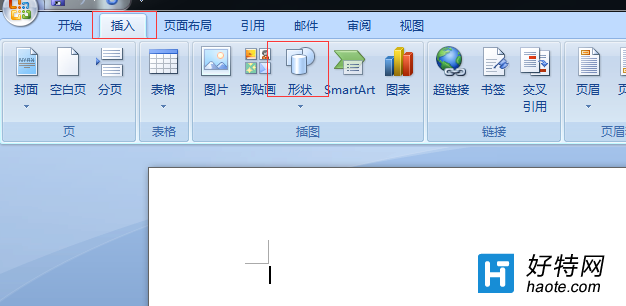
- 點選上方「插入」索引標籤 → 「形狀」 → 選擇任一形狀(如矩形)
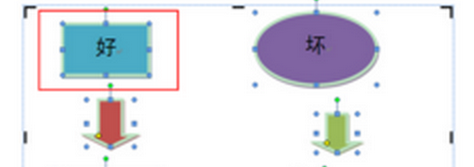
- 文件中會出現紅框「繪圖畫布」
- 將需插入的圖片拖曳/貼上至畫布內
優點
- 多張圖片自動對齊同一基準線
- 整體移動畫布即可調整所有圖片位置
- 畫布可套用樣式(邊框、陰影)統一視覺風格
進階技巧:畫布建立後,可在「格式」索引標籤調整「文字環繞」模式(如「緊密環繞」),讓圖文混排更靈活。